À propos d'Inkscape
Inkscape est un logiciel libre de dessin vectoriel. Plus que du vectoriel, cette application s'avère être un véritable éditeur SVG WYSIWYG qui permet au graphiste de s'exprimer pleinement et naturellement. Il existe d'autres applications de dessin vectoriel, propriétaires ou non, mais Inkscape offre la possibilité en plus d'accéder au code de l'image directement dans la fenêtre de dessin, permettant ainsi une assurance de qualité et de conformité aux normes du W3C. Depuis le début de son développement, Inkscape a d'ailleurs su conserver un rythme régulier d'évolution et de stabilité, reflet de ses capacités présentes et à venir.
Comme toute application de dessin, Inkscape permet la création de formes telles qu'ellipses, rectangles, étoiles, spirales et offre tout ce qui est nécessaire à la transformation de ces objets : rotation, mise à l'échelle, inclinaison...
Inkscape dispose aussi de toutes les fonctions nécessaires à la création de formes précises passant par le paramétrage de points et de courbes, véritables éléments indispensables de tout éditeur performant. Cette possibilité permet au dessinateur avisé de laisser libre cours à sa créativité dans les formes.
Les propriétés d'objets sont gérées de manières précises et séparées, conformément à la norme du W3C, et Inkscape en permet l'édition de manière intuitive. Les couleurs sont facilement accessibles par différents modes colorimétriques, et permettent l'usage de transparence ou de dégradés immédiatement applicables aux objets. De plus, Inkscape permet l'insertion et le paramétrage de texte à l'intérieur des images créées et même d'y importer des documents bitmap utilisant en particulier le format PNG, une autre recommandation du W3C.
Inkscape peut être parfaitement intégré avec d'autres outils comme Gimp, autotrace (vectorisation de documents bitmap), spirospline afin d'étendre encore les possibilités de création.
Inkscape a intégré les filtres du SVG et enrichit ses possibilités grâce à des scripts. Inkscape permet également à quiconque connaissant le langage XML et un autre langage de programmation comme Python ou C/C++ de créer soi-même ses propres outils, voire de modifier ceux proposés dans le logiciel. Ce sont les extensions dont la quantité et les qualités ne cessent de s'amplifier.
Toutes ces caractéristiques font d'Inkscape un outil de référence par ses capacités et sa maniabilité tout en conservant une parfaite portabilité par le codage des images en parfait SVG, quelque soit la plate-forme sur laquelle l'application est utilisée.
Le SVG
Scalable Vector Graphics
Les habitués du Web connaissent bien les problèmes liés à la publication de document sur le Web. Seuls des formats d'image matricielle - bitmap- (GIF ou JPEG) sont utilisables, avec un rendu parfois assez peu satisfaisant. Elles sont trop grandes et longues à s'afficher ou trop petites mais rapides à s'afficher. Face à cela, Flash, actuellement le seul format vectoriel massivement utilisé a su trouver sa place. Il s'agit d'ailleurs d'un format tout à fait satisfaisant, mais il appartient malheureusement à une seule et unique société Macromedia, ce qui rend le monde du web vectoriel dépendant de celle-ci. Face à cette réalité monopolistique, le W3C s'est attaché à créer un format libre, qui puisse être utilisé universellement, le SVG.
À la différence des autres formats d'image qui sont mémorisés d'une façon que seul l'ordinateur est capable de les interpréter, SVG est basé sur le langage XML, composé en texte ASCII et qui peut être ouvert avec tout éditeur de texte, comme le Bloc-Note, Vi, ou SimpleText. S'il est possible de créer un dessin en écrivant directement les codes SVG dans l'éditeur de texte, cette méthode n'est pas très productive.
Inkscape permet aux artistes d'utiliser une série d'outils pour créer visuellement, en WYSIWYG (What you see is what you get = Ce que vous voyez est ce que vous obtenez). Alors que le SVG n'est pas encore bien supporté par les applications web, certains programmes comme Adobe Illustrator, Corel Draw, Skencil, Sodipodi et d'autres sont capables de les créer et de les lire. Et parce que SVG est un format ouvert recommandé par le W3C, il encourage la compatibilité entre ces programmes.
Objectifs du SVG
Le Scalable Vector Graphics est un langage informatique utilisant un vocabulaire XML, mais aussi abondamment CSS. Il est donc éditable avec n'importe quel éditeur de texte. Adobe Illustrator exporte très bien les fichiers en SVG si on sait en tirer parti. Mais pour le moment, force est de constater qu'il est souvent nécessaire de programmer les images (ce qui peut sembler contradictoire à certaines personnes).
Les avantages du SVG sont ceux du vectoriel : qualité de lissage, possibilité de redimensionnement sans perte accrue dans certains cas. Mais aussi, le langage permet d'effectuer des animations et, si on ajoute à cela un peu de javascript, l'interactivité. Finalement, n'oublions pas la capacité d'échanger des données avec son grand frère le XML ce qui le rend bien pratique pour l'affichage graphique de données issues de ce type de document. Malgré ces qualités, il souffre encore d'un manque de logiciel pour en tirer réellement parti, mais également de son retard sur le format de Macromedia.
Qu'en est-il du SVG au regard des logiciels aujourd'hui ?
Au niveau logiciels de création, nous avons évoqué Illustrator, mais d'autres existent tel Corel Draw, Illustrator, Xara, ou dans le libre, Sketch/Skencil, xfig, sK1, Karbon 14 et toujours les éditeurs de texte (vi, emacs...).
Pour l'affichage, Netscape/Mozilla, Opera et Konqueror ont fait des efforts. Bientôt ils pourront également afficher les filtres du SVG s'il en contient. Pour les autres navigateurs, il faudra s'équiper : les navigateurs répandus nécessitent des petites mises au point. Les utilisateur d'Internet Explorer pourront télécharger le plug-in Renesis ou celui de Corel. Le navigateur Amaya du W3C est plutôt correct, il affiche correctement les SVG et les animations en SVG. Surtout les amateurs de Java apprécieront l'excellent Batik encore bien supérieur à tous les autres en terme de capacité et de conformité à la recommandation du W3C.
L'interface
L'interface d'Inkscape est constituée d'un ensemble d'éléments originaux permettant un travail simple, harmonieux et contextuel. Elle est constituée principalement de la fenêtre de documents dans laquelle le dessin peut être créé. Cette fenêtre contient elle-même plusieurs zones qu'il est important de bien identifier pour se repérer aisément dans l'application.
On peut la diviser en huit grandes zones :
- le menu situé tout en haut,
- la barre des commandes,
- la barre des contrôles du magnétisme,
- les boutons de la boîte à outils,
- la barre de contrôle des outils,
- le canevas,
- la palette,
- la barre d'état et d'informations.
Le menu
Comme dans la plupart des applications GTK, le menu d'Inkscape contient les fonctions essentielles du logiciel, celles qui concernent l'application elle-même : nouveau, ouvrir, enregistrer, exporter, quitter. Les fonctions relatives à la manipulation du document y sont aussi présentes. Une bonne partie de ce manuel constitue la référence des fonctions disponibles dans ces menus.
La barre des commandes

La barre de commande comporte un certain nombre d'icônes qui sont autant de raccourcis autrement accessibles dans les divers menus de l'application et, pour la plupart d'entre elles, via des raccourcis clavier. Signe de complémentarité, elle est placée sous le menu lui-même. Il est possible : d'ouvrir un nouveau document depuis un modèle, d'ouvrir un document existant, d'enregistrer le document en cours, d'imprimer, d'importer un bitmap ou une image SVG, d'exporter en partie ou en tout le contenu du document en cours en bitmap (PNG), d'annuler la dernière action, de refaire la dernière action annulée, de copier vers le presse-papier, de couper vers le presse-papier, de coller du presse-papier à Inkscape, d'ajuster la sélection à la fenêtre, d'ajuster le dessin à la fenêtre, d'ajuster la page à la fenêtre, de dupliquer les objets sélectionnés, de créer un clone, de couper le lien entre le clone et son original, de grouper des objets, de dégrouper des objets, d'ouvrir la fenêtre qui édite les styles des objets, d'ouvrir la fenêtre qui édite le texte, d'afficher la fenêtre de gestion des calques, de voir et d'éditer l'arbre du code xml, d'ouvrir la fenêtre d'alignement et de distribution des objets, d'éditer les préférences du logiciel, d'éditer les préférences du document et de modifier l'affichage de la barre des tâches.
La barre des contrôles du magnétisme

Cette barre de propriétés permet de gérer finement la manière dont le magnétisme sera appliqué aux objets contenus dans le dessin en cours. Cette barre est placée verticalement sur le côté droit de la fenêtre Inkscape.
L'aimantation, tout comme un aimant attire un bout de métal, attirera le curseur de la souris sur une des poignées, un nœuds de l'objet le plus proche. La distance d'attraction est réglable via les paramètres du document (Menu "Fichier > Propriétés du document < Magnétisme) ou via le pénultième bouton de la barre des commande  .
.
L'aimantation est une aide précieuse pour le dessinateur car elle permet d'aligner immédiatement et parfaitement un objets ou un élément d'un tracé sur un autre objet ou élément d'un autre tracé. Ainsi, il est possible, par exemple, de tracer une ligne puis de construire un rectangle, par exemple dont 1 de ses sommets (coins) sera parfaitement aligné avec une extrémité de la ligne et un autre coin sera aligné sur le milieu de cette même ligne.
Le premier bouton à gauche active/désactive la totalité des différents magnétismes disponibles, Le suivant active une série de boutons qui traitent du magnétisme par rapport à la boîte englobante de l'objet sélectionné : aimantation aux bords de la boîte englobante, aux coins de la boîte englobante, au milieu des côtés de la boîte englobante, depuis et vers le centre de la boîte englobante. Le septième bouton rend disponible les sept boutons suivants qui, tous, gèrent l'aimantation aux nœuds et aux poignées de l'objet sélectionné : aimanter au chemin, à une intersection entre deux tracés (lignes), à un nœud principal, à un nœud secondaire, au milieu d'un segments (une partie de tracé contenue entre deux nœuds), au centre de l'objet, depuis et vers le centre de rotation de l'objet. L'antépénultième permet d'aimanter aux bords de la feuille (celle qui est dessinée sur le plan de travail et qui montre les limites du document), le suivant permet d'aimanter à la grille et enfin, le dernier permet d'aimanter aux guides.
les boutons de la boîte à outils

La boîte à outils est un élément primordial d'Inkscape. Elle est verticale et se situe à gauche de la fenêtre principale (pour des raisons ergonomiques la boîte comportant les outils a été placée ici horizontalement, que cela ne vous induise pas en erreur). Elle se présente bien verticalement dans Inkscape. Elle contient la quasi-totalité des fonctions de dessin disponibles dans le logiciel, en particulier pour la création de formes. Les outils donnent, pour la plupart, accès à des fonctions de dessins de formes géométriques ou libres et directement applicables à l'aide de la souris, ou de la palette sur le canevas (le canevas est l'espace blanc sur lequel vous dessinez, votre feuille blanche en quelque sorte) représentant le support du dessin. Certains outils sélectionnés peuvent être paramétrés à l'aide d'options qui apparaissent dans une barre placée sous la barre de commandes et nommée barre d'options.Les outils contenus dans cette barre (de gauche à droite) : l'outil de sélection, d'édition des nœuds, d'ajustement des objets en les sculptant ou en les peignant, un aérographe, une loupe, l'outil de création de surface carrée/rectangulaire, l'outil de création de cercles/ovales, l'outil de création d'étoiles et de polyèdres, l'outil de création de spirales, un outil de dessin à main levée, un outil de dessin de traits calculés (lignes droites, courbes de Bézier), un outil de calligraphie, une gomme, un pot de peinture, un outil d'édition de texte, un outil de création de connecteurs (pour créer des organigrammes), un outil de remplissage de forme en dégradé de couleur et une pipette pour prélever une teinte dans un document.
Chaque outil sélectionné par un clique gauche sur son icône va activer et afficher une barre de contrôle contextuelle qui lui est propre. Cette barre de contrôle vous donnera accès à toute une série d'options, plus ou moins nombreuses, de réglage de cet outil.
La barre de contrôle des outils ou les options des outils

La barre de contrôle des outils est horizontale et se situe sous le menu principal. Son apparence varie en fonction de l'outil sélectionné et la modification qu'elle permet n'est appliquée qu'à la sélection actuelle ou à l'objet futur. Vous pouvez apercevoir les options de l'outil Sélection.
Le canevas
Le lieu de travail sur l'image. Il s'agit de l'espace blanc entouré par les règles. Par défaut le canevas est en pixel mais il peut se modifier via les propriétés du document (Maj + Ctrl + D) en centimètres, foot (le pied anglais = environ 30 cm), inch (le pouce anglais = 25.4 mm), mètres, millimètres, pica, point.
La palette

Il est possible de modifier rapidement la couleur d'un objet ou la couleur de son contour. Une fois l'objet sélectionné, un clic gauche de la souris sur une couleur remplira l'objet de cette même couleur, alors qu'un clic gauche accompagné de Maj modifiera la couleur de son contour. La flèche située à droite de la palette permet d'accéder à d'autres palettes ainsi que d'en modifier son aspect.
Charger une autre palette
Il est possible de changer les nombreuses autres palettes existantes au format .gpl dans le dossier 'share/palettes/' du logiciel.
La barre d'état et d'informations

En bas de la fenêtre se situe la barre d'état. À ses côtés, vous trouvez de nombreuses autres informations. Dans l'ordre, il y a le « R » qui signifie Remplissage (la couleur de remplissage de l'objet sélectionné), un « C » qui signifie la couleur du Contour. Le « O » renvoie à Opacité avec son pourcentage.
Ensuite se présente un descriptif succinct des différents calques créés et disponibles. L'œil tantôt ouvert ou fermé indique si le calque est visible ou non. Le cadenas ouvert ou fermé indique si le calque est verrouillé (inaccessible) ou non. Un menu déroulant offre un accès rapide aux calques.
Le grand espace suivant est relatif aux informations sur les actions possibles et en cours. X et Y représentent les coordonnées du curseur. Z et son pourcentage renvoie au zoom.
Informations additionnelles
Les icônes de l'interface
Elles sont personnalisables avec un thème en utilisant le répertoire d'icônes. En plaçant un fichier "icons.svg" contenant tous les icônes ou les fichiers individuels contenant les noms d'icônes dans le dossier ~/.inkscape/icons/, vos préférences seront respectées. Tout icône introuvable entraînera un retour au thème par défaut d'Inkscape.
Toutes les barres (outils, options, commandes) peuvent être déplacées :
- Amenez la souris sur la zone en relief située à leur extrémité gauche ou supérieure.
- Cliquez : le curseur prend alors la forme d'une croix fléchée.
- Glissez la souris vers un nouvel emplacement en gardant le bouton enfoncé.
- Relâchez la souris à l'emplacement souhaité.
Contextualité
Comme Inkscape est un logiciel doté de commandes dont le nombre s'accroît rapidement, il peut s'avérer fastidieux de circuler dans les menus pour y retrouver une fonction propre à un type d'objet. L'application permet donc l'utilisation de la contextualité : cela signifie que certaines commandes seront accessibles de manière plus rapide par des moyens non permanents mais dépendants de l'événement qui les déclenche ou des objets sur lesquels ils sont déclenchés.
Cette contextualité est particulièrement visible lors d'un clic de souris.
- Cliquez sur une partie vide de votre document ou sur l'espace de travail l'entourant à l'aide du bouton droit de la souris. Un menu contenant sept entrées doit apparaître.
- Prenez l'outil Rectangle dans la boîte à outils en cliquant dessus.
- Placez la souris sur la page puis cliquez-déplacez pour dessiner un rectangle.
- Cliquez droit (c'est-à-dire avec le bouton droit de la souris) sur ce rectangle : un nouveau menu apparaît contenant les sept items précédents accompagnés par d'autres plus spécifiques à l'objet sélectionné.
La contextualité est aussi très explicite lors de la sélection d'un nouvel outil. Elle occasionne alors un changement des paramètres disponibles dans la barre d'options pour n'afficher que ceux qui sont propres à l'outil lui-même.
Dialogues
Un dialogue, anciennement nommé boîte de dialogue, est une fenêtre qui permet de communiquer avec l'application.
On peut observer deux types de dialogues : ceux qui apparaissent spontanément suite au déroulement d'une commande et ceux qui apparaissent sur demande.
Les premiers ont souvent un rôle de confirmation ou de signal : par exemple lors d'un enregistrement de fichier, des options peuvent apparaître pour préciser le mode d'enregistrement ; c'est le cas dans Inkscape pour l'export en PNG, pour lequel il faut préciser les dimensions du document résultant ainsi que sa résolution.
Les seconds apparaissent lors du lancement volontaire de l'affichage. Dans ce cas, on peut aussi simplement conserver l'appellation « fenêtre », ce qui permet de les différencier des précédents. Ces fenêtres donnent souvent accès à des options de manipulation et de transformation des objets, contrairement à la barre d'options qui offre en majorité des options pour la création des objets et au dialogue dont l'objectif est de prévenir, d'informer.
Remarques
Le comportement des dialogues et fenêtres peut être réglé dans le dialogue Préférences Inkscape accessible dans le menu > .
La position et la géométrie des fenêtres peuvent être enregistrées dans chaque document en cochant la case Enregistrer la géométrie des fenêtres du dialogue Préférences Inkscape accessible dans le menu > . Ces options ne sont cependant sauvegardées que si le document est enregistré au format Inkscape SVG.
Le Canevas
Réalisons une vue générale de l'interface d'Inkscape avec la présence d'un document et d'un espace de travail l'encadrant.
La partie centrale est la plus importante de l'interface d'Inkscape, elle est dédiée au travail sur le document lui-même. Cet espace est défini par différents éléments qui peuvent être soit permanents (zone de travail, document), soit temporaires (règles, guides, grilles) et facultatifs.
Le premier élément permanent constitue le passage obligé de tout travail sur l'image, c'est-à-dire un support, virtuel, sur lequel le dessin peut être appliqué. Comme le dessin vectoriel trouve une application fréquente dans l'imprimerie et la PAO, le document peut aussi être appelé « Page », se référant ainsi au support papier de destination. La limite de ce support est représentée par un trait noir légèrement ombré sur la droite. L'espace interne à cette limite constitue le document image ou canevas, le support en tant que tel, et l'extérieur, la zone de travail. La bordure du canevas peut être masquée en utilisant le menu > et en cochant la case Afficher les bordures du canevas de l'onglet .
La zone de travail est l'espace virtuel représentant le bureau sur lequel est posé toute feuille de papier. Il permet au graphiste de faire des essais, d'y déposer des formes avant qu'elles ne soient intégrées ensuite à l'intérieur du document proprement dit. L'existence de cette zone de travail encadrant l'image est une spécificité des éditeurs vectoriels évolués dont Inkscape est un représentant dans le logiciel libre et dont les dimensions sont tributaires de la mémoire vive de votre ordinateur.
Déplacement dans la fenêtre
Pour se déplacer dans la fenêtre, l'utilisation des barres de défilement peut suffire. Mais il existe d'autres méthodes, qui peuvent souvent être plus productives :
- cliquez avec le bouton central de la souris sur une zone vide du document puis glissez-la en gardant le bouton enfoncé ;
- utilisez la molette pour défiler verticalement ;
- utilisez la molette en appuyant sur la touche Maj pour défiler horizontalement.
- Utilisez les touches Ctrl + flèches du clavier (en gardant les touches enfoncées, le défilement accélère ce qui peut être pratique en cas de grand document ou de facteur de zoom important).
Les divers défilements peuvent être paramétrés dans la boîte de dialogue > .
Règles
Les règles sont les bandes graduées et chiffrées situées en haut et sur la gauche de la zone de travail. La première est dite horizontale et la seconde verticale.
Les graduations représentent des distances. Ces distances sont exprimées dans des unités paramétrables via la boîte de dialogue > puis avec le menu déroulant de l'onglet . L'unité par défaut d'Inkscape est le pixel.
Dans chaque règle, un petit triangle noir permet d'identifier la position de la souris en fonction de ses coordonnées X et Y. Ces coordonnées sont aussi reportées dans la barre des tâches entre la zone de zoom (exprimée en pourcentage) et les informations occupant la majeure partie de la droite. Ces chiffres sont bien souvent pratiques pour des positionnements précis. En particulier lorsqu'on utilise simultanément les coordonnées inscrites dans la barre d'options pour tout objet sélectionné.
Remarque
Portez un instant votre regard sur les règles, en particulier la numération : elle positionne l'origine (0,0) en bas à gauche et non en haut si vous utilisez un Inkscape en langue anglaise. Cette inversion de position par rapport à la norme SVG (qui impose l'origine en haut et à gauche) peut être source de difficultés si vous utilisez la possibilité atteindre et de modifier le fichier descriptif XML du dessin en cours.
Guides ou repères
Les guides (ou repères) sont des traits rectilignes magnétiques définis par l'utilisateur. Leur utilisation facilite grandement les alignements à l'intérieur d'Inkscape. En effet, pour un travail rapide et intuitif, il n'est pas toujours souhaitable d'utiliser les coordonnées cartésiennes telles que définies dans les règles ou la barre d'options. Dans ce cas, créez des repères.
Pour utiliser correctement cette fonction, il convient de respecter les étapes suivantes.
- Cliquez avec la souris sur la règle appropriée.
- Restez cliqué puis déplacez la souris.
- Positionnez la souris à l'endroit précis où vous souhaitez insérer les guides, en vous aidant des objets existants et des coordonnées chiffrées.
- Lâchez la souris.
Depuis la version 0.46, il existe la possibilité de placer des guides obliques. Afin d'en obtenir facilement, cliquez et déplacez depuis les coins des règles. Pour définir l'angle de ces repères, double cliquez sur un repère. Cela active une fenêtre où vous pourrez indiquez l'inclinaison de la ligne de repère en degrés et millièmes de degré. Le repère pivote alors instantanément.
Des guides peuvent également être créés au départ d'un objet que vous avez dessiné au travers d'un outil Inkscape prévue à cet effet (Menu Objet > Objet en guide). Cette option est très pratique pour aligner des objets sur un objet en particulier parmi la multitude d'objets que vous avez créés. Mais comme son nom l'indique, cet outil TRANSFORME l'objet en guide et donc vous perdez l'objet ! Pensez, si vous devez conserver l'objet, à en faire une copie avant de le transformer en guides.
Déplacer un guide
Dans le cas où l'outil Sélection est activé, le repère change de couleur au passage de la souris. Il devient rouge lorsque le clic est à même de le capturer pour un déplacement éventuel.
Un petit cercle apparaît également sur le guide. C'est l'origine du guide (même si le trait du guide le traverse) que vous pouvez déplacer le long du guide par un cliquez/glissez/déposez. Il sera donc possible d'aimanter sur ce point particulier du guide.
Supprimer un guide
Pour supprimer un guide, il suffit de le glisser du document vers la règle à l'aide de l'outil Sélection ou un double-clique puis le bouton "Supprimer" dans la fenêtre qui est présentée.
Visibilité des guides
Pour rendre des guides invisibles sans les supprimer, utilisez le menu > . Le raccourci pour cette action est |.L'outil dans la barre de gestion de l'aimantation est  .
.
Les grilles
Depuis la version 0.46 d'Inkscape, il est possible d'utiliser deux types de grilles : rectangulaire et axonométrique. Un nouvel onglet a été dédié aux grilles visibles dans la boîte de dialogue > autrement accessible via les raccourcis Maj + Ctrl + D.
Un menu déroulant offre la possibilité de décider du type de grille et de son unité. Il est possible de placer précisément l'origine de X, de Y, l'espacement X et Y, la couleur de la grille et enfin d'afficher des lignes ou des croix ou de ne pas utiliser de grille. Pour la grille axonométrique, il est également possible de régler l'inclinaison des traits obliques avec précision et individuellement; les traits verticaux restent verticaux.
Il est possible également d'afficher les deux grilles en même temps.
Pour rendre les grilles invisibles sans les supprimer, utilisez le menu > . Le raccourci pour cette action est #.
Unités
Vous pouvez définir l'unité de référence dans les préférences de document. Les unités seront sauvegardées avec le document de telle façon à ce que vous puissiez en faire un modèle.
Conformément à la norme SVG, l'unité par défaut est le pixel (px) mais deux modèles additionnels ( default_mm et default_pt) permettent un travail immédiat dans les unités correspondantes.
Les unités de document s'appliquent aux règles, aux données de la barre d'état, aux unités par défaut pour tous les champs d'options d'outils ainsi qu'aux grilles.
Pour nous qui travaillons de préférence en système métrique (millimètre), 1 pixel = 0.2822222 millimètre ou 1 millimètre = 3.5433070866 pixels, 5 millimètres =17.716535 pixels et 1 centimètre = 35,433070 pixels.
Raccourcis clavier
Les raccourcis clavier permettent d'accéder à des fonctions directement, sans avoir à déplacer la souris ni utiliser des menus. Ce sont des combinaisons de 2 ou 3 touches du clavier (souvent soit les touches Alt, Ctrl et/ou Maj + une touche alphabétique ou numérique du clavier) qui permettent d'augmenter la rapidité de travail en évitant de devoir utiliser la souris pour parcourir les menus. Inkscape autorise la personnalisation des raccourcis de manière à ce qu'ils correspondent à chacun. Ceux-ci sont mémorisés dans des fichiers XML qui peuvent être modifiés par les utilisateurs et qui doivent être enregistrés dans le dossier share/keys (sous Linux : /usr/share/inkscape/keys). De plus, Inkscape est fourni avec des modèles de raccourcis incluant parfois des raccourcis d'autres logiciels pour faciliter le passage de l'un à l'autre :
- inkscape.xml, fichier Inkscape ;
- default.xml, copie du fichier Inkscape. c'est le fichier utilisé par Inkscape au lancement ;
- xara.xml, raccourcis de Xara (attention moins nombreux que ceux d'Inkscape).
Pour activer un modèle de raccourci, il suffit de renommer son fichier (après avoir effectué une copie de sauvegarde du fichier default.xml d'origine) en default.xml et de le placer dans le dossier share/keys.
Travailler avec les fichiers
Créer un nouveau document
La création d'un nouveau document est généralement la première étape avant de commencer à dessiner avec Inkscape. Si vous avez la possibilité de modifier un document existant, il est probable qu'un document vierge conviendra mieux à une nouvelle création.
Les nouveaux documents sont en réalité créés à partir d'un document existant (appelé modèle - "template" en anglais) défini dans le profil de l'utilisateur. Le modèle standard, fourni par défaut pour chaque langue, peut être modifié (comme de nombreux autres paramètres d'Inkscape) à votre convenance. Inkscape propose, en plus de ce modèle standard, une sélection de modèles additionnels adaptés à des types variés de médias. Cette liste peut être enrichie avec vos propres modèles.
Au lancement d'Inkscape, un nouveau document est créé automatiquement à partir du modèle défini par défaut. Lorsqu'un nouveau document est créé depuis une fenêtre d'Inkscape, une fenêtre supplémentaire est alors ouverte.
Utilisation
Vous pouvez créer un nouveau fichier de plusieurs façons :
- Sélectionnez > depuis la barre de menu. Cette commande ouvre la liste des modèles disponibles, le modèle par défaut apparaissant en tête.
- Utilisez la combinaison Ctrl + N, ce qui crée un nouveau document à partir du modèle par défaut.
- Cliquez sur l'icône Nouveau document dans la barre de commande. Le fichier créé est également basé sur le modèle par défaut.
Pour modifier les propriétés du document (comme la taille de page ou les unités par défaut), vous pouvez sélectionner > du document dans la barre de menu ou bien utilisez la combinaison Maj + Ctrl + D ou encore utiliser l'icône de la barre des outils .
Ouvrir un Document
Il est possible d'ouvrir directement un fichier SVG déjà existant. C'est utile pour :
- modifier un document existant,
- utiliser une partie du contenu de ce document dans un autre,
- analyser la méthode utilisée pour créer une image, et plus spécialement la possibilité de voir le code source dans l'éditeur XML d'Inkscape
 ,
,
- exporter le document dans un autre format.
Utilisation
Il existe plusieurs méthodes pour ouvrir un fichier :
- L'ouverture simple. Le fichier est ouvert en édition dans une nouvelle fenêtre, indépendante des documents déjà ouverts. Pour utiliser cette méthode :
-
- sélectionnez la commande > depuis la barre de menu ;
- composez la combinaison Ctrl + O ;
- ou cliquez sur l'icône Ouvrir sur la barre de commandes.
- L'importation. Importe un fichier directement dans le document sur lequel vous êtes en train de travailler. Le fichier importé devient un objet du document en cours. Pour utiliser l'importation :
-
- sélectionnez la commande > depuis la barre de menu ;
- composez la combinaison Ctrl + I ;
- ou cliquez sur l'icône Importer sur la barre de commandes.
Il est possible de transférer des objets d'un document vers un autre par copier-coller.
Si Inkscape peut importer plusieurs types de fichiers différents, il ne peut travailler qu'avec du SVG ; par conséquent, tout fichier sera transformé en SVG à l'issu de l'importation. Cela signifie aussi qu'il est possible que des données soient perdues ou que l'apparence du fichier importé soit quelque peu différente.
Enregistrer un document
Plusieurs méthodes d'enregistrement sont possibles :
- Enregistrer sous. Enregistre une nouvelle copie du fichier sous un nom différent. Ce nouveau fichier devient automatiquement la copie de travail et toutes les nouvelles modifications seront appliquées à ce nouveau fichier. Pour utiliser cette fonction, bien pratique pour enregistrer des versions incrémentales d'un fichier :
-
- sélectionnez la commande > depuis la barre de menu ;
- ou composez la combinaison Maj + Ctrl + S.
- Enregistrer en tant que copie. Enregistre une copie exacte du document SVG courant, mais sous un nom ou un emplacement que vous pouvez spécifier. Cette commande est quasiment identique à Enregistrer sous, à l'exception que le document original est toujours actif à l'issue de l'opération. Pour l'utiliser :
-
- sélectionnez la commande > depuis la barre de menu ;
- ou composez la combinaison Maj + Ctrl + Alt + S.
- Exporter en bitmap. Enregistre un rendu matriciel du fichier SVG ou d'une sélection d'objets du document. Le seul format matriciel d'export actuellement disponible est le PNG. Pour exporter :
-
- sélectionnez la commande > depuis la barre de menu ;
- composez la combinaison Maj +Ctrl + E ;
- ou cliquez sur l'icône Exporter ce document sur la barre de commandes.
La boîte de dialogue d'enregistrement
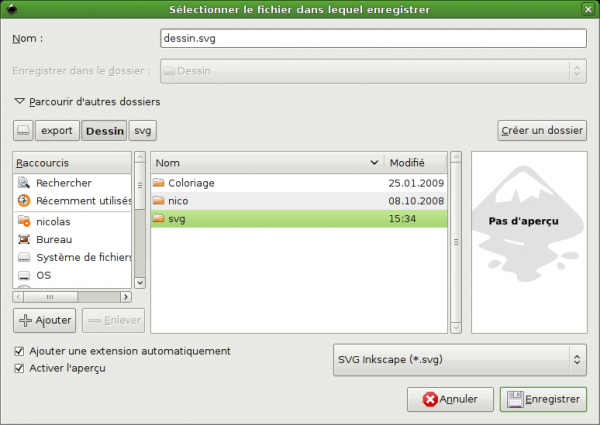
Cette boîte de dialogue est présentée pour tout enregistrement nécessitant la saisie d'un nouveau nom ou d'un nouvel emplacement pour le fichier courant. C'est le cas des commandes Enregistrer sous, Enregistrer en tant que copie, et de l'enregistrement simple d'un nouveau fichier.
Nom
Définit le nom du fichier enregistré. En sélectionnant « Ajouter une extension automatiquement » en bas à gauche de la fenêtre, vous n'aurez pas besoin de spécifier l'extension du fichier manuellement.
Explorateur de fichiers
Dans la partie centrale de la fenêtre, le panneau gauche offre un accès rapide aux dossiers standards et aux dossiers marqués ; la partie centrale liste le contenu du dossier sélectionné tandis que la fenêtre de droite affichera une miniature du fichier sélectionné si Inkscape est capable de l'afficher.
Type
Définit le format utilisé pour enregistrer le fichier.
Le format par défaut, SVG Inkscape, est un sur-ensemble de la spécification SVG utilisé par Inkscape comme format de fichier natif. Ce format s'appuie sur un ensemble de balises qui définissent des fonctionnalités, comme les effets de chemin, qui ne sont pas présentes dans les spécifications SVG mais qui doivent être enregistrées avec le fichier pour autoriser l'édition ultérieure des effets. Si de nombreuses applications SVG sont à même d'ouvrir correctement ce format, le fichier peut ne pas être affiché comme attendu par certaine applications ne supportant pas l'ajout de fonctionnalités supplémentaires au format SVG (bien que, dans le cas d'Inkscape, conformes aux spécifications).
Le SVG simple et basé sur le SVG standard, sans les balises spécifiques d'Inkscape. Utilisez ce format pour obtenir une interopérabilité avec d'autres applications susceptibles d'ouvrir le fichier.
La partie suivante vous propose des informations supplémentaires sur les autres formats supportés par Inkscape.
Formats de fichiers les couramment utilisés
.svg
Il existe plusieurs versions du format SVG disponible avec Inkscape.
SVG Inkscape, par défaut, conserve les possibilités d'édition de l'ensemble des fonctionnalités et des formes du dessin.
SVG simple est recommandé pour utiliser les documents en dehors d'Inkscape. Il restreint les balises aux seules spécifiées par le format SVG, et convertit certaines formes (en particulier les primitives) en chemins.
SVG Adobe Illustrator est le format SVG exporté par l'application Adobe Illustrator, à partir de sa version 9, avec ses propres spécifications. Vous pourrez ainsi récupérer, en ouverture ou import seulement, les documents réalisés avec ce logiciel propriétaire et les modifier dans Inkscape.
.svgz (compressé)
Fichiers SVG compressés avec l'application gzip. La taille réduite du fichier optimise son transfert sur le web. Inkscape peut sauvegarder les SVG compressés de formats SVG Inkscape et SVG simple.
.pdf
Format d'échange développé par Adobe le PDF peut contenir n'importe quel mélange de texte, polices, images et graphismes vectoriels. Les fichiers PDF peuvent être visualisés par un grand nombre de logiciels, systèmes d'exploitation et plateformes matérielles tout en conservant un format, une mise en forme et des propriétés conformes à ce qui est prévu par leurs auteurs. Note : Inkscape ne gère pour l'instant que la version PDF 1.4, ce qui mérite d'être amélioré.
.xaml
EXtensible Application Markup Language. Développé par Microsoft pour définir l'interface graphique de Windows Vista.
.png
PNG (Portable Network Graphics) est un format d'image matriciel recommandé par le W3C prévu pour remplacer le format GIF. Il utilise une compression de données sans perte et supporte la transparence (alpha).
.bmp
Format d'image matriciel simple. Les fichiers BMP ne sont pas compressés et de ce fait, sont particulièrement volumineux en comparaison avec d'autres formats matriciels tels que PNG ou JPG. Note : Inkscape supporte les fichiers BMP en importation seulement.
.jpg, .jpeg
Format d'image matriciel très compressé et donnant des fichiers très petits, le JPEG est couramment utilisé pour diffuser des photos sur l'internet. Cependant, la méthode de compression entraîne la perte de certains détails, et le taux de compression, qui peut être choisi, est un compromis entre la taille du fichier et la qualité de l'image. Ce format est utilisé par la plupart des appareils photos. Note : Inkscape supporte les fichiers JPEG en importation seulement.
.tiff
TIFF (Tagged Image File Format) est un format d'image matriciel flexible développé pour les processus d'impression professionnels. Les fichiers TIFF sont très souples dans leur gestion des nombreuses classes de couleur incluant des canaux alpha. Plusieurs formes de compression peuvent être utilisées dans ces fichiers, mais leur grande taille les rend inutilisables pour un partage sur l'internet. Note : Inkscape supporte les fichiers TIFF en importation seulement.
.ps, .eps, .epsi
PS (PostScript) est un langage de description de page développé par Adobe au début des années 80. Premier format indépendant du logiciel ou du matériel utilisé à incorporer du texte, des images matricielles et des dessins vectoriels, il est devenu rapidement le principal langage d'impression. Commençant quelque peu à vieillir, le PostScript est sur le point d'être remplacé par le PDF.
EPS (Encapsulated PostScript) est un sous-ensemble du format PS utilisé pour transférer des images entre différents logiciels. Les fichiers EPS contiennent du code PostScript ainsi qu'un format optionnel de prévisualisation (en TIFF, WMF, PICT ou EPSI).
EPSI (Encapsulated PostScript Interchange) est un format d'image matriciel utilisé comme image de prévisualisation pour les fichiers EPS. Contenant seulement des données en ASCII 7 bits, il a été utilisé lorsque les formats TIFF, WMF ou PICT n'étaient pas supportés.
.dxf
Format de fichiers graphiques 2D et 3D développé par Autodesk pour le système AutoCAD. Aujourd'hui supporté par à peu près tous les systèmes de conception assistée par ordinateur sur PC, DXF est le format standard pour les dessins techniques dans les industries de l'ingénierie et de la construction. Note : Inkscape supporte les fichiers DXF en sauvegarde seulement.
.xcf
Format natif de l'éditeur d'image GIMP, il peut contenir de nombreuses informations, telles que les canaux alpha, la transparence, les chemins, la sélection active et les calques (qui sont conservés lorsqu'enregistrés depuis Inkscape). Note : Inkscape supporte les fichiers XCF en sauvegarde seulement.
.gif
Format d'image matriciel limité à 256 couleurs. Les fichiers GIF dépassent cette limitation en personnalisant leurs propres palettes pour correspondre aux couleurs requises par l'image. Du fait de sa faible taille et sa capacité à ajouter de la transparence, le format GIF est très utilisé sur le web pour réaliser des logos et des images animées (les fichiers GIF peuvent stocker plusieurs images, rendant ainsi possible une animation de base visible au travers d'un navigateur web). Note : Inkscape supporte les fichiers GIF en importation seulement.
.zip
Fichier SVG Inkscape compressé avec média. Cette option enregistre le dessin dans un fichier SVG Inkscape puis l'empaquette, avec l'ensemble des fichiers liés du dessin, dans un fichier ZIP. Le fichier ainsi obtenu n'est pas lisible directement avec Inkscape, et doit faire l'objet d'une décompression préalable. Une fois celle-ci réalisée, le fichier SVG peut être ouvert avec l'ensemble de ses liens valides. Note : Inkscape supporte les fichiers ZIP en sauvegarde seulement.
L'outil Sélecteur
L'outil Sélecteur est utilisé pour sélectionner, positionner et transformer les objets sur le canevas avec la souris ou un autre périphérique d'entrée.
Utilisation
Cliquez sur un objet avec le Sélecteur pour le sélectionner. L'objet est alors encadré par sa boîte englobante (une ligne pointillée noire) et les poignées de redimensionnement apparaissent. Cliquez à nouveau sur le même objet pour remplacer les poignées de redimensionnement par des poignées de rotation et d'inclinaison. Si l'objet fait partie d'un groupe, tout le groupe est sélectionné et les actions sur les poignées s'appliquent au groupe dans sa globalité.
Lorsque vous double-cliquez sur un objet avec le Sélecteur, il est remplacé par l'outil approprié pour la modification de l'objet. Si vous double-cliquez sur une ellipse, par exemple, l'outil Ellipse sera activé.
Ajouter ou retirer des objets d'une sélection
La combinaison Maj + clic sur un objet l'ajoute ou le retire de la sélection.
Sélection multiple
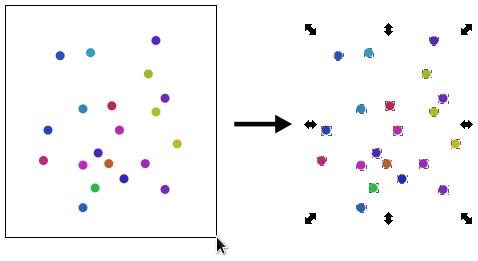
Pour procéder à une sélection multiple, cliquez sur une zone vide du canevas (ou sur des objets verrouillés, qui ne peuvent donc pas être sélectionnés) et étirez un rectangle de sélection sur la zone où vous souhaitez sélectionner les objets. La combinaison Maj + clic fonctionne également pour effectuer une sélection multiple objet par objet.
Sélection par le toucher
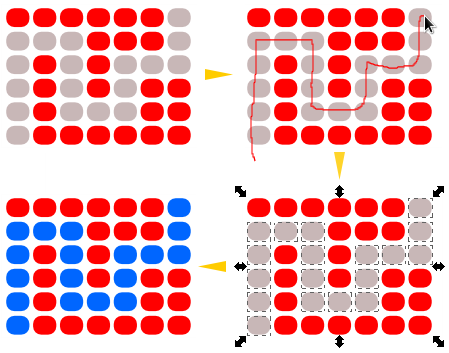
La sélection par le toucher autorise la sélection d'objets en dessinant un chemin à main levée sur les objets voulus. Ce mode est particulièrement pratique dans les situations ou les objets que vous souhaitez sélectionner sont vraiment mélangés et où toute autre méthode est trop difficile ou fastidieuse à utiliser.
Pour l'utiliser, commencez une sélection multiple en cliquant sur un espace vide du canevas (surtout, ne sélectionnez rien !), puis appuyez sur Alt pour passer en mode de sélection par le toucher. Le rectangle de sélection est alors remplacé par un chemin rouge.
Inverser la sélection
Utilisez ! (le point d'exclamation) pour sélectionner tous les objets non sélectionnés sur le calque courant et dé-sélectionner les objets déjà sélectionnés ; Alt + ! permet d'étendre l'inversion à tous les objets des calques déverrouillés.
Déplacer les objets
Pour déplacer un objet ou un groupe d'objets avec la souris, cliquez sur l'objet et glissez, tout en maintenant le clic, sur le canevas, ainsi jusqu'à sa nouvelle destination.
En maintenant la touche Ctrl appuyée, vous forcez le déplacement de l'objet ou du groupe sur un axe vertical ou horizontal. En fonction de la distance relative séparant le curseur des axes vertical ou horizontal, l'axe le plus proche du pointeur de la souris est automatiquement sélectionné. Lors de petits déplacement à l'écran, la permutation de l'affichage de l'axe vertical ou horizontal peut perturber certains. Un zoom sur le dessin permet alors de mieux différencier les distances entre le pointeur de la souris et les axes passant par le centre de l'objet.
Pour déplacer les objets de façon précise avec l'outil Sélecteur, il existe deux méthodes :
- Utilisez les flèches du clavier pour mouvoir la sélection de deux pixels (ce pas peut être modifié en ouvrant le menu > ). Avec la touche Majuscule enfoncée, l'action sur les flèches du clavier est multipliée par dix.
- En entrant les coordonnées du point supérieur gauche du groupe dans la barre de contrôle de l'outil courant (le Sélecteur).

Transformations des objets
L'outil Sélecteur transforme les objets de deux façons : le redimensionnement ou la rotation. Il est possible d'alterner entre ces deux transformations par l'intermédiaire de la souris ou du clavier.
- Pour redimensionner objet non sélectionné, cliquez sur sa forme.
- S'il est déjà sélectionné, un second clic provoque l'affichage des poignées de rotation.
- Pour pivoter un objet non encore sélectionné, cliquez deux fois de suite (mais légèrement espacés) sur sa forme.
Au clavier, alternez entre ces modes avec Maj + S lorsque l'outil Sélecteur est actif.
Redimensionnement
Le redimensionnement d'un objet se fait en hauteur et en longueur. Pour redimensionner un objet, activez le mode redimensionnement.
Pour modifier la taille d'une sélection, déplacez les doubles flèches présentent au coins de la boîte englobante ou appuyez sur < ou > (le pas de redimensionnement peut être modifié en ouvrant le menu > ).
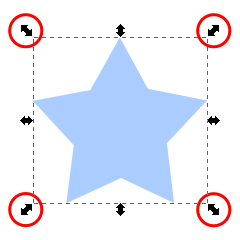
Vous pouvez également redimensionner la sélection en ajustant les paramètres longueur et hauteur dans la barre de contrôle de l'outil.

Verrouillez les proportions en longueur et en hauteur grâce au bouton de verrouillage situé dans la barre de contrôle de l'outil.
Maintenir la touche Ctrl en agrandissant conserve les proportions initiales de l'objet.
Maintenir la touche Maj force la prise en compte du centre de l'objet comme centre de redimensionnement.
Maintenir Maj + Ctrl et agir sur les flèches des coins de la boîte englobante force l'agrandissement en conservant les proportions ET le centre de gravité de l'objet.
En actionnant les poignées avec la touche Alt, la taille de la sélection est modifiée dans des proportions définies et dynamiques (le facteur sera progressivement de 2, 3, 4, 5 et ainsi de suite, en agrandissement ou en rétrécissement), horizontalement, verticalement, ou sur les deux dimensions. Par exemple, avec un objet carré faisant 100 pixels de côté, ses dimensions passeront à 200 puis 300 puis 400 pixels, etc. en fonction des mouvement du curseur de la souris. À l'inverse, lorsque vous diminuez la taille du carré, ses dimensions passent de 100 pixels à 50 (facteur 1/2) puis à 33.3 px (1/3 de 100 px) puis à 25 px (1/4 de 100 px), etc. Toute fois, ne vous étonnez pas si des "erreurs" dans les dimensions apparaissent car Inkscape travaille avec des nombres à 6 décimales (et donc 5 décimales exactes) et des erreurs d'arrondis dans les calculs vont s'ajouter les uns aux autres.
Sur certaines distributions Linux, vous devrez ajuster vos paramètres concernant la touche méta pour que que cela fonctionne.
Rotation
Pour effectuer une rotation de la sélection il faut utiliser le mode rotation/torsion (les poignées de sélection doivent avoir la forme présentée sur l'illustration suivante) en déplaçant les doubles flèches coudées présentes aux coins de la boîte englobante ou en appuyant sur [ ou ]. Le pivot est alors effectué par rapport à l'axe de la forme ou de son centre de rotation.
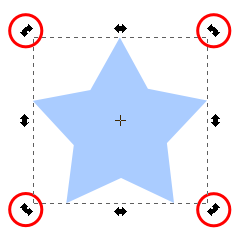
Maintenir la touche Ctrl en pivotant force une rotation par sauts de 15 °.
Centre de rotation
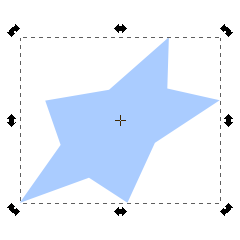
Le centre de rotation de l'objet sélectionné spécifie le point autour duquel l'objet pivote. Il apparaît sous la forme d'une croix et peut être placé n'importe où sur le canevas, et pas seulement à l'intérieur de la boîte englobante de l'objet. Lorsque plusieurs objets sont sélectionnés, le centre de rotation est celui de la boîte englobante commune à l'ensemble de la sélection, sauf si le centre de rotation du premier objet sélectionné a été modifié, auquel cas il est utilisé comme centre de rotation de la sélection toute entière.
Pour déplacer le centre de rotation d'un objet, cliquez-glissez sur celui-ci jusqu'à la position désirée (lorsque le curseur survole la croix, elle passe au rouge et peut alors être déplacée). Il peut être aimanté à la boîte englobante de l'objet ou à tout autre point magnétique défini dans la barre de contrôle du magnétisme.
Comparez cette première illustration, dans laquelle le centre de rotation est à sa position initiale,
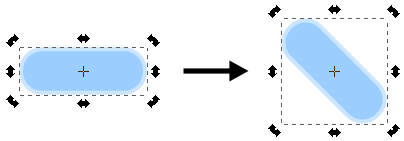
et la suivante, dans laquelle le centre de rotation a été déplacé dans le coin supérieur droit de la forme.
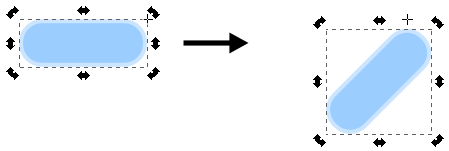
Maj + clic sur le centre de rotation positionne celui-ci au centre de la boîte englobante de l'objet ou de l'ensemble des objets sélectionnés.
Inclinaison
Cette action, accessible également depuis le mode rotation/torsion de l'outil Sélecteur, décale la bordure parallèle de la boîte englobante dans la direction opposée à celle appliquée à la poignée, de façon à ce que la sélection soit déformée diagonalement, comme une boîte d'allumettes qu'on aplati, en forme de parallélogramme.
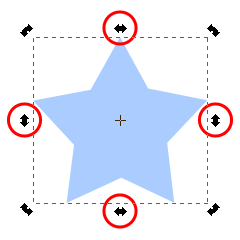
Pour incliner un objet avec l'outil Sélecteur, cliquez-glissez sur une des poignées en forme de double flèche placée au milieu de chaque côté. Les poignées horizontales font glisser l'arête supérieure de la boîte englobante (et son contenu dans le sens de la flèche en conservant les lignes horizontales et en ne modifiant, en n'inclinant que les lignes verticales. Les poignées verticales ont une action similaire mais sur les arêtes verticales de la boîte englobante et son contenu.
Miroir
Les commandes de miroir retournent une sélection verticalement ou horizontalement. En mode redimensionnement, la sélection est retournée à l'intérieur de sa boîte englobante, cette dernière n'étant pas modifiée.
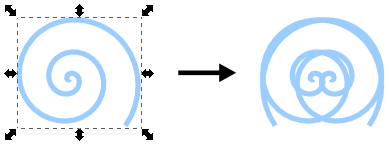
En mode rotation/torsion, le retournement est effectué par rapport à un axe imaginaire vertical ou horizontal (en fonction du type de retournement choisi) passant par le centre de rotation (Centre de rotation qui peut être déplacé - voir ci-dessus).
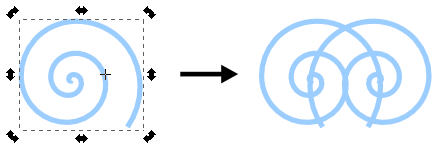
Pour retourner une sélection verticalement, sélectionnez la commande > ou appuyez sur la touche V.
Pour un retournement horizontal, sélectionnez la commande > ou appuyez sur la touche H.
Deux icônes sont également disponibles, dans la barre de contrôle de l'outil Sélecteur, pour effectuer rapidement ces opérations.
 ou bien, selon la version
Redimensionnement du contour, des coins et des remplissages
Quatre options permettent de contrôler si l'épaisseur des contours, les coins de rectangles, les gradients et les motifs de remplissage doivent ou non être redimensionné en même temps que l'objet. Ces paramètres sont matérialisés par une série de boutons positionnés à l'extrémité droite de la barre de contrôle de l'outil.

Ainsi, si vous voulez que l'épaisseur des traits soit maintenue même si vous modifiez les dimensions de l'objet, vous désactivez la première icône à gauche. Un clique de la souris sur l'icône l'active, un autre clique la désactive.
Le second bouton depuis la gauche gère le rayon de courbure des coins arrondis des figures rectangulaires.
Le troisième bouton depuis la gauche gère le dégradé contenu dans la forme. Le bouton activé, le dégradé sera adapté aux nouvelles dimensions de l'objet en respectant les proportions définies du dégradé. Désactivé, la forme verra sa taille modifiée mais le dégradé remplira la forme et conservera ses propriétés originelles.
Le dernier bouton gère les motifs contenus dans une forme. S'il est activé, les objets contenus dans la forme seront modifiés en même temps que la forme et donc, leur taille variera de la même manière que celle de la forme. Désactivé, les objets contenus dans la forme seront répétés pour remplir la forme à sa nouvelle taille mais ils conservent leur propre taille.
Astuces
La boîte de dialogue Transformer ( > ou Maj + Ctrl + M) peut être utilisé pour définir des transformation précises.

Cet outil permet d'appliquer des modifications au pixel près. Il comporte 5 volets qui gère respectivement le déplacement de l'objet (ou groupe d'objets) sélectionné, la modification de la taille de l'objet, son orientation (au 1/1000ième de degré ou de radian), l'inclinaison horizontale et/ou verticale (au 1/1000 de degré ou de radian) et en utilisant la matrice de transformation (très difficile à aborder !).
Le bouton "Effacer" dans la fenêtre de l'outil permet d'effacer les modification que vous venez d'apporter aux réglages de l'outil et de restituer les options d'origine.
Le bouton "Appliquer" applique la transformation définie.
Pour annuler la transformation sans modifier la sélection, il suffit de fermer la fenêtre de l'outil sans appuyer sur le bouton "Appliquer". Ou bien il y a toujours l'option de la combinaison des touches Ctrl + Z qui annule la dernière opération.
La touche Echap (ou Escape) annule la sélection ET les transformations en cours de réalisation.
Ctrl + clic ou Maj + Ctrl + click ou double-click dans un groupe sélectionne à l'intérieur d'un groupe.
Alt + click sélectionne l'objet positionné à l'emplacement du curseur et en dessous (dans les plans) de l'objet sélectionné. Lorsque l'objet le plus bas dans les plans est sélectionné, cette opération active l'objet le plus haut. Ainsi, plusieurs actions de ce type permettent un sélection cyclique de l'ensemble des objets superposée à un emplacement donné. Cette combinaison peut être associée à Ctrl (pour sélectionner un objet dans un groupe) ou Maj (pour ajouter à la sélection).
Alt + cliquer-déplacer déplace la sélection, quelle que soit sa position dans les plans. Cette combinaison est particulièrement pratique lorsque vous souhaitez déplacer des objets superposés à d'autres objets (le cliquer-déplacer classique sélectionne d'abord l'objet le plus haut dans le plan).
Un double clique sur un objet d'un groupe sélectionne cet objet seul et permet de le modifier sans avoir à dégrouper. De la même manière, lorsque l'outil de sélection/modification des nœuds  est activé, un clique de la souris sur un objet d'un groupe sélectionne automatiquement l'objet dans le groupe et le groupe n'est pas sélectionné.
Pour quitter un groupe suite aux actions de sélection ci-dessus, un double clique sur le plan de travail en-dehors de tout objet permet de sortir du groupe et de se retrouver au niveau du plan de travail.
Outil Nœuds
L'outil Nœuds sert a sélectionner et manipuler les nœuds afin de pouvoir modifier précisément la forme des chemins ou des courbes. En plus de permettre de modifier la position des nœuds, des poignées s'affichent de part et d'autre du nœud quand il est sélectionné pour définir la direction des segments qui partent de ce nœud.
Comment l'utiliser
- L'outil est accessible via l'icône
 situé dans la barre des outils, sur la gauche de la fenêtre Inkscape ou via les raccourcis clavier F2 ou N.
- L'appel à cet outil provoque l'apparition d'une barre d'options disponibles pour cet outil sous la barre des menus.

Nous allons détailler cette barre d'options. Elle comporte 23 options de traitement des nœuds sélectionnés. Nous allons analyser chacune de ces options en partant de celle située le plus à gauche de la barre et progresser vers la droite.
Ajouter un Nœud
 Crée un nouveau nœud au milieu du segment compris entre deux nœuds sélectionnés.
Un double-clic sur le chemin sélectionné permet de placer un nouveau nœud à la position du curseur sur le chemin.
Supprimer un Nœud
 Supprime les nœuds sélectionnés et joint les nœuds adjacents par une courbe de Bézier (Ce n'est pas une ligne droite mais une courbe de Bézier rectiligne !).
Raccourcis clavier : Ctrl + Suppr ou Ctrl + Backspace.
Pour préserver au mieux le chemin d'origine, sélectionnez le nœud et presser Suppr ou Bksp, ou encore Ctrl + Alt + Click sur le nœud.
Joindre les Nœuds
 Fusionne deux - et seulement deux - nœuds terminaux en un seul sur un chemin fermé, ou deux nœuds terminaux, chacun situé sur un chemin différent, déplaçant les deux nœuds en un point médian (au milieu de la distance séparant les deux nœuds sélectionnés).
La combinaison des touches Maj/Shift + J donne le même résultat (survoler l'un des nœuds préservera sa position de sorte que seul l'autre nœud sera déplacé).
Scinder en Nœud en deux
 Cet outil scinde le chemin au niveau du nœud secondaire sélectionné. Le chemin reste entier. Pour obtenir deux chemins distincts, vous devez séparer les chemins. Les nœuds restent superposés mais distincts. Ils peuvent être manipulés indépendamment l'un de l'autre.
Aussi accessible par le raccourci clavier Maj/Shift + B.
Joindre les Nœuds avec un nouveau Segment
 Ajoute un segment rectiligne de chemin entre deux nœuds ouverts.
Supprimer le segment entre deux nœuds non terminaux
 Supprime le segment de tracé entre deux nœuds sélectionnés, laissant les nœuds ouverts (ou non connectés) mais le chemin reste entier tant que vous n'avez n'en avez pas séparés les éléments.
Rendre les nœuds sélectionnés anguleux (convertis en point de rebroussement)
 Change un ou plusieurs nœuds sélectionnés en point de rebroussement ou nœud anguleux. Les chemins sur des nœuds forment un angle plutôt qu'un arc et les poignées de nœud peuvent être déplacées indépendamment l'une de l'autre.
Aussi accessible par le raccourci clavier Maj/Shift + C.
Rendre les nœuds sélectionnés doux
 Change un()des nœud(s) sélectionnés en nœud(s) doux.
Aussi disponible par Maj/Shift + S.
Les chemins passant par des nœuds doux ont un arc continu au niveau du nœud, mais les poignées du nœud peut avoir des longueurs différentes et donc être manipulées indépendamment de l'une de l'autre.
Rendre les nœuds sélectionnés symétriques
 Change un(des) nœud(s) sélectionnés en des nœud(s) symétriques.
Aussi disponible par Maj/Shift + Y.
Les chemins passant par des nœuds symétriques ont un arc continu passant au-travers du nœud et les poignées ont la même longueur. La modification d'une poignée se répercute symétriquement sur l'autre.
Rendre les segments sélectionnés droits
 Change un(des) segment(s) sélectionné(s) (entre deux nœuds adjacents) dans un chemin en segment(s) de droite.
Aussi accessible par le raccourci clavier Maj/Shift + L.
Rendre les segments sélectionnés courbes
 Change un(des) segment(s) sélectionné(s) (entre deux nœuds adjacents) dans un chemin en courbe(s) de Bézier.
Aussi disponible par Maj/Shift + U.
Convertir l'objet sélectionné en chemin
 Convertit un objet qui n'est pas déjà un chemin, comme une Forme Vivante (Live Shape) ou un objet de texte, en chemin. (Cette commande crée effectivement le texte en mode "de contour", enlevant la dépendance aux polices de caractères installées. Le texte n'est plus composé de caractères mais devient un objet, un ensemble de chemins éditables qui peuvent être édités comme n'importe quel autre chemin tracé.)
Aussi accessible par le raccourci clavier Maj/Shift + Ctrl + C.
Convertir le contour de l'objet sélectionné en chemin
 Crée un contour autour d'un chemin en, créant des chemins combinés parallèles séparés par la largeur du trait. On obtient une surface délimitée par les deux chemins parallèles. Chacun des chemins est éditable.
Aussi accessible par le raccourci clavier Ctrl + Alt + C.
Coordonnée x de la sélection
 Cette fenêtre d'affichage et de modification de la coordonnée x de la sélection n'est pas accessible dans l'outil de modification des nœuds si aucun nœud n'est sélectionné sur le chemin actif.
Si plusieurs nœuds sont sélectionnés sur le chemin, alors c'est le centre de la surface enveloppant les nœuds sélectionnés qui sert de point de référence pour l'affichage de la coordonnée.
La valeur contenue dans cette fenêtre peut être modifiée soit en introduisant une valeur directement au clavier, soit en utilisant les flèches situées sur la droite de la fenêtre.
Coordonnée y de la sélection
 Cette fenêtre d'affichage et de modification de la coordonnée y de la sélection n'est pas accessible dans l'outil de modification des nœuds si aucun nœud n'est sélectionné sur le chemin actif.
Si plusieurs nœuds sont sélectionnés sur le chemin, alors c'est le centre de la surface enveloppant les nœuds sélectionnés qui sert de point de référence pour l'affichage de la coordonnée.
La valeur contenue dans cette fenêtre peut être modifiée soit en introduisant une valeur directement au clavier, soit en utilisant les flèches situées sur la droite de la fenêtre.
Sélection de l'unité de longueur utilisateur
 Cette fenêtre d'affichage et de sélection de l'unité de longueur utilisateur est accessible et modifie, en temps réel, les valeurs contenues dans les deux fenêtres d'affichage des coordonnées x et y.
Afficher/masquer les poignées de Béziers des objets sélectionnés
 Bouton inverseur qui montre/cache les poignées du nœud sélectionné en mode d'édition.
Affiche le paramètre de l'effet de chemin suivant en mode édition
 navigue dans la liste de paramètres pour un ECTR (Effet de Chemin en Temps Réel) (LPE Live path effects en anglais). Si vous avez crée un cycle d'effets à appliquer à un chemin dans la fenêtre de l'éditeur d'effets de chemin (LPE Live path effects), chaque étape suivant dans le processus d'effets sera affiché au moyen de chemins rouges ou verts ou des types de poignées spécifiques.
Si aucun cycle d'effet n'est appliqué, ce bouton est inactif.
Afficher/masquer les chemins de découpe des objets sélectionnés
 Bouton inverseur qui montre/cache les chemins de découpe des objets sélectionnés en mode d'édition.
Afficher/masquer les objets sélectionnés
 Bouton inverseur qui montre/cache les objets sélectionnés en mode d'édition.
Afficher/masquer les poignées de transformation
 Affiche/masque les poignées de transformation pour les nœuds (au moins deux nœuds consécutifs) en mode d'édition. Cet outil permet de transformer (taille, inclinaison) d'un chemin compris entre deux nœuds sélectionnés sans quitter le mode d'édition des nœuds.
Afficher/masquer les poignées de Bézier
Bouton inverseur qui montre/cache les poignées de Bézier des objets sélectionnés en mode d'édition.
Afficher/masquer les chemins de contour
 Bouton inverseur qui montre/cache le chemin de contours (en rouge) de l'objet sélectionné en mode d'édition.
Raccourcis Clavier
Inverser la sélection de nœuds
-
Le touche ! inverse la sélection de nœud dans le chemin actuel sélectionné dans le calque courant (c'est-à-dire que les nœuds non-sélectionnés seront sélectionnés et les nœuds sélectionnés seront libérés).
Alt + ! inverse la sélection des nœuds en prenant en compte tous les chemins sélectionnés dans le calque courant.
Sélection multiple
Shift + Click pour ajouter d'autres nœuds à la sélection.
Sélection de proximité
Le clic sur un chemin sélectionné choisit les deux nœuds les plus proches du point de clic (de chaque côté).
Shift + Click ajoute ou enlève ces deux nœuds à la sélection de nœuds (quand seulement un chemin est choisi. Autrement Shift + Click travaille comme dans Sélecteur).
Ajouter des nœuds
Double-clic ou Shift + Alt + Clic n'importe où sur le chemin sélectionné (même situé sous un autre objet) crée un nouveau nœud au point de clic, sans modifier la forme du chemin
- Tab sélectionne le nœud suivant dans le sens de création du chemin (Tout chemin a un nœud de début et un nœud de fin).
- Shift + Tab sélectionne le nœud précédent.
Autres
La combinaison de touches AltGr + [ ou AltGr + ] provoque la rotation du chemin (ou morceau de chemin) sélectionné vers la gauche ou vers la droite par saut de 15 degrés appliquée au centre de rotation du chemin.
La touche < réduit les dimensions de l'objet sélectionné de deux pixels en longueur et hauteur. La touche > augmente les dimensions de l'objet sélectionné. La combinaison de touches Maj/Shift + < (ou >) agrandit (ou diminue) les dimensions de l'objet sélectionné, en longueur et en hauteur par sauts de 2 pixels.
Lorsque vous glissez le(s) nœud(s) sélectionné(s), l'appui maintenu sur la touche Ctrl a pour effet de limiter le déplacement du/des nœud(s) selon l'axe vertical ou horizontal.
Lorsque vous glissez le(s) nœud(s), un appui maintenu sur les touches Ctrl + Alt force le déplacement du nœud le long du segment de chemin adjacent le plus proche du curseur.
Lorsque deux nœuds (ou plus) consécutifs sont sélectionnés, le clic-glissé d'un des nœuds sélectionnés provoque le déplacement de tous les nœuds sélectionnés.
Si deux nœuds consécutifs sont sélectionnés et un appui est maintenu sur la touche Alt pendant le clic-glissé d'un nœud, le nœud manipulé est seul déplacé.
Si plusieurs nœuds consécutifs sont sélectionnés et un appui est maintenu sur la touche Alt, plus les nœuds successifs sont éloignés du nœud manipulé et moins ils se verront influencés par le déplacement du nœud manipulé. Ceci permet, par exemple, de créer des effets genre "Op-Art".
Un Ctrl + Clic sur un nœud permet de faire passer l'état du nœud en boucle entre Angulaire, Doux puis Symétrique.
Un Maj/Shift + Glisser sur un nœud fait apparaître une poignée de Bézier dans la direction du segment survolé s'il n'y a pas encore de poignée de Bézier sur ce nœud ou fait apparaître la seconde poignée de Bézier. L'apparition de la poignée de Bézier implique la transformation du segment incriminé de segment de droite en courbe de Bézier.
Ctrl+Alt+click supprime le nœud manipulé.
Astuces
- Quand un objet est sélectionné, des poignées apparaissent permettant manipuler la forme de l'objet d'une façon intuitive et précise.
- Vous pouvez commuter le segment "non encore finalisé" (dessiné provisoirement en rouge) du chemin en cours dessin de la courbe à la ligne (Maj/Shift + L) ou revenir à une courbe (Maj/Shift + U).
- Esc désélectionne, annule la sélection et annule le déplacement ou la transformation de quelle que sorte que ce soit (mais seulement dans le mode sélecteur et édition de nœud). Les flèches, Ctrl + a et Tab, Maj/Shift + Tab agissent sur des nœuds dans l'éditeur de nœud exactement comme ils font sur des objets dans le Sélecteur.
- Une première action sur la touche Escape désélectionne les nœuds choisis, le deuxième désélectionne l'objet choisi supprimant l'affichage du nœud et passe en mode Sélection.
- Une action sur la barre d'espacement bascule du mode Édition de nœuds vers le mode Sélection et vice et versa.
- Une action sur la touche Tab lorsqu'un seul nœud est sélectionné fait passer la sélection au nœud suivant (en respectant le sens de création du tracé. Si plusieurs nœuds sont sélectionnés, une action sur la touche Tab désélectionne le dernier nœud sélectionné et sélectionne le premier nœud suivant, en conservant ainsi le nombre de nœuds sélectionnés (en respectant le sens de création du tracé).
- Une action sur la combinaison de touches Maj/Shift + Tab inverse l'action ci-dessus (point 6)
- L'outil de Nœud choisit des objets indépendamment du groupement. Cela signifie que vous ne devez pas commuter vers le Sélecteur pour un Ctrl + click si vous voulez éditer un chemin groupé.
- Vous pouvez renverser la direction du(des) chemin(s) choisi(s) via le menu Chemin > Inverser ou en appuyant "r" dans l'outil de nœud (utile pour des marqueurs et pour combiner des chemins).
- Si un nœud ne montre pas l'une ou les deux poignées (c'est-à-dire qu'elles sont rétractées), vous pouvez faire glisser une poignée de force du nœud avec la touche Maj/Shift. Cela peut également signifier que vous vous trouvez sur un nœud terminal (de début ou de fin d'un tracé fermé)
- L'appui sur Ctrl + A après avoir sélectionné un nœud sur un chemin sélectionnera tous les nœuds du chemin. De même, si vous avez sélectionné un nœud sur plusieurs chemins distincts, chaque chemin contenant un des nœuds sélectionnés verra tous ses nœuds sélectionnés. Si vous avez effectué une sélection multiple de chemins (en mode édition de nœuds), si un seul nœud est sélectionné parmi tous les nœuds des chemins sélectionnés, la combinaison de touche Ctrl + A forcera la sélection de tous les nœuds du chemin dans lequel le nœud sélectionné est situé; une action combinée sur les touches Alt + Ctrl + A, dans les mêmes conditions de sélection, provoquera la sélection de tous les nœuds situés sur tous les chemins sélectionnés.
- Vous pouvez modifier le chemin en cliquant-glissant directement sur le chemin.
- Après une sélection d'un (ou plusieurs) chemin(s), une sélection multiple de nœuds peut être exécutée par un cliquer-glisser sur le canevas qui va dessiner un rectangle de sélection en pointillé dans lequel tous les nœuds seront sélectionnés.
- Vous pouvez augmenter ou diminuer le nombre de nœuds sélectionnés sur un chemin avec la roulette de la souris. Les nœuds sélectionnés par cette méthode le sont en fonction de la distance qui les sépare du nœud au-dessus duquel se situe le curseur de la souris (en fonction de la forme du chemin sélectionné, des nœuds non-consécutifs peuvent être sélectionnés).
- Lorsque deux ou plusieurs chemins sont sélectionnés, vous positionnez le curseur de la souris au-dessus d'un nœud, lorsque vous maintenez la touche Ctrl appuyée et que vous manipulez la roulette de la souris, la sélection des nœuds se fait de proche en proche dans toute la sélection des chemins.
- Cette méthode de sélection est très utile pour sélectionner des nœuds depuis un centre d'une zone pour, par exemple, sculpter un dessin.
- Si n'importe lequel des nœuds du chemin actuel sélectionné est survolé par la souris, alors le basculement horizontal/vertical (les touches "H" et "V")est actif.
- Deux champs de saisie modifiables sont disponibles dans la barre des options de l'outil d'Édition des Nœuds qui permettent d'introduire des coordonnées précises pour le nœud sélectionné. Si plusieurs nœuds sélectionnés est le centre de la surface comprenant exactement les nœuds sélectionnés.
- Le message, "Pour joindre, vous devez avoir sélectionné deux nœuds terminaux" avertit que la commande ne fonctionne que sur les nœuds terminaux (nœud de début et nœud de fin du chemin). Pour vérifier si un segment se termine sur un nœud terminal, cliquez sur le nœud. Si deux poignées de contrôle de courbe de Bézier apparaissent, c'est que vous n'êtes pas sur un nœud terminal; si au contraire, une seule poignée de contrôle de courbe de Bézier apparaît, c'est bien un nœud terminal sur lequel vous avez cliqué. Si vous voulez convertir un nœud ordinaire en nœud terminal, vous devez utiliser l'option de Suppression de segment (détaillé plus haut).
L'outil Zoom
L'outil Zoom est d'une grande aide lors de la navigation sur le canevas. Il est possible d'y accéder à l'aide de différents moyens complémentaires, ce qui le rend particulièrement pratique. Chaque action de zoom est enregistrée dans un historique spécial pour faciliter les manipulations répétitives. Les opérations de zoom utilisant la souris s'appuient sur la position du curseur.
Comment l'utiliser
Utilisez cet outil en :
- cliquant sur son icône dans la barre d'outils :
 ;
;
- appuyant sur la touche F3 ;
- combinant les touches Ctrl+Alt et la molette de la souris ;
- combinant la touche Maj et le bouton central de la souris.
Zoomer 
Zoomer consise à définir le agrandir la vue de façon à faciliter le travail de précision. Vous pouvez également utiliser la touche +.
Dézoomer
Dézoomer consiste à élargir la vue du dessin ou de la zone. Fonctionne également avec la touche -.
Zoomer à 1:1 
Affiche le dessin à sa taille réelle, pixel pour pixel. Si vous dessinez, par exemple, une bannière de 468 pixels de large, elle sera affichée en 468 pixels d'écran. Si la fenêtre d'Inkscape est plus petite, le dessin sera en partie masqué.
Zoomer à 1:2 
Affiche le dessin à la moitié de sa taille réelle. Notre bannière de 468 pixels mesurera alors sur l'écran 234 pixels.
Zoomer à 2:1 
Affiche le dessin au double de sa taille réelle. Notre bannière de 468 pixels mesurera cette fois ci 936 pixels sur l'écran. Et bien sûr, plus vous zoomez, plus vous risquez de faire passer une partie du dessin en dehors de la fenêtre.
Ajuster la sélection à la fenêtre 
La zone sélectionnée s'adapte exactement à la taille de la fenêtre.
Ajuster le dessin à la fenêtre 
Le dessin est affiché de façon à s'adapter à la taille de la fenêtre.
Ajuster la page à la fenêtre 
Niveau de zoom idéal pour afficher l'ensemble de la page et travailler sur la mise en page. La page entière s'ajuste à la fenêtre, en fonction de son orientation. Fonctionne également avec la touche 5.
Ajuster la largeur de page à la fenêtre 
Même chose qu'avec le zoom précédent, sauf que la page n'est pas ajustée en fonction de sa hauteur, mais de sa largeur. Plus adapté pour un travail sur une disposition en paysage. Même action avec la touche 6.
Zoom précédent 
Retourne au niveau de zoom précédent, tel qu'enregistré dans l'historique des zooms. Si vous avez plusieurs documents ouverts, Inkscape conserve un historique séparé pour chacun d'eux. La touche ` offre la même possibilité. Vous pouvez l'utiliser plusieurs fois de suite pour revenir plus loin dans l'historique des zooms.
Zoom suivant 
Répète le zoom suivant dans l'historique des zooms. N'est utilisable que si vous êtes revenus en arrière dans l'historique. Maj + ` produit le même effet.
Raccourcis
Maj diminue le niveau de zoom. Ainsi, le bouton central de la souris effectue un zoom, Maj + clic central dézoome.
Astuces
- Par défaut, la molette de la souris déplace le canevas verticalement et, en conjonction avec la touche Ctrl, zoome et dézoome. Vous pouvez modifier ce comportement dans les préférences d'Inkscape en cochant la case La molette de la souris zoome par défaut. L'action par défaut et avec la touche Ctrl sont alors inversés, comme avec les logiciels AutoCAD et CorelDraw.
- Vous pouvez alors utiliser la combinaison Maj + glisser avec le bouton central dans n'importe quel outil pour zoomer. Le fonctionnement est le même qu'avec un cliquer-déplacer avec l'outil Zoom, mais en plus rapide car il n'est pas nécessaire de changer d'outil. Avec le cliquer-glisser du bouton central (déplacement), le clic central (zoom) et Maj + clic central (dézoom), vous avez tout ce qu'il faut pour naviguer quel que soit l'outil ou le contexte.
- Avec l'outil Zoom, le bouton droit effectue toujours un dézoom et n'ouvre pas le menu contextuel.
Outil boîte 3D
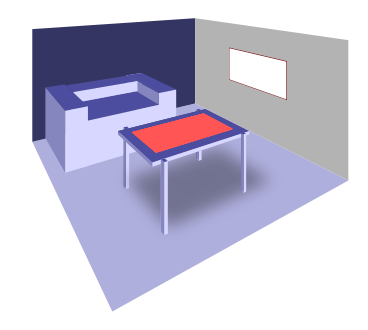
Inkscape est un outil de dessin en deux dimensions. Il est toutefois très souvent utilisé pour créer des objets ou des dessins qui paraissent en trois dimensions. L'outil boîte 3D vous permet de réaliser ce type de dessins en automatisant l'opération la plus courante : dessiner une boîte dans une perspective 3D donnée. L'outil s'assure automatiquement que toutes les faces de la boîte suivent les lignes de perspective correspondantes.
Notions élémentaires
Pour représenter un objet en 3D (il s'agit ici de 3D émulée, et donc plutôt de 2D et demi), l'outil boîte 3D manipule des axes (XYZ), des plans (XY, XZ et YZ), des lignes parallèles (PL), des lignes de convergence et des points de fuite (VP).
Chaque dimension peut reposer sur une ligne parallèle ou sur un ligne de convergence. Ces lignes sont dessinées dans des couleurs différentes, ce qui permet à l'utilisateur de les distinguer les unes des autres :
- les lignes rouges représentent la direction X (largeur) ;
- les lignes bleue représentent la direction Y (hauteur) ;
- les lignes jaunes représentent la direction Z (profondeur).
Lorsque les lignes convergent, elle possèdent un point de fuite — le point où elles se croisent. Voici un exemple pour illustrer ces notions :
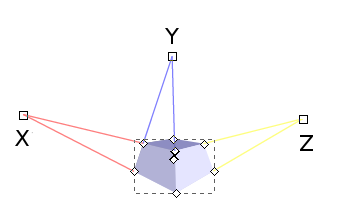
X représente le point de fuite pour le plan X.
Z représente le point de fuite pour le plan Z.
Y représente les lignes parallèles pour le plan Y.
Voici la conséquence d'un rapprochement des bordure des plans X et Z vers les points de fuite :
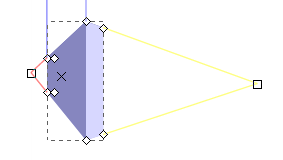
Les plans X et Z ont pratiquement convergé, mais Y est à peu près identique.
Par défaut, Inkscape fait converger les lignes X et Z car c'est la représentation habituelle d'une perspective.
Remarque : Les lignes parallèles ne présentent pas nécessairement un angle de 90 degrés par rapport à l'axe X — la modification de cet angle entrainera une inclinaison de l'objet.
Dessiner une boîte 3D
Appuyer sur X ouMaj+F4 pour activer l'outil boîte 3D. Commencez par étirer le curseur sur le canevas. Maj+glisser sans relâcher le bouton de la souris, extrude la boîte dans la direction Z.
Pour dessiner une autre boîte 3D avec le même point de fuite, garder la première boîte sélectionnée et dessinez une nouvelle boîte :

Éditer une boîte 3D
Ajuster une des trois dimensions avec les diamants carrés. Les quatres diamants en forme de losange placées sur l'avant de la face X/Y de l'objet permettent son redimensionnement. Les quatres diamants en forme de losange placées à l'arrière peuvent être utilisées pour étirer ou contracter la boîte dans la profondeur. Avec Maj, les fonctions des diamants sont inversées. Avec Ctrl, les diamants de redimensionnement de côté s'accrochent aux axes de coordonnées ou aux diagonales.
Déplacer une boîte 3D
Il est possible de déplacer la boîte 3D en perspective en étirant son centre, marqué par le caractère « X ». Le mouvement par défaut s'effectue dans le plan XY ; la touche Ctrl contraint le mouvement aux directions des axes ou des diagonales ; Maj permet un déplacement parallèle à l'axe Z.

Manipuler les points de fuite
L'ajustement des points de fuite s'effectue en les étirants sur le canevas, ou en permuttant leur état ; toutes les boîtes partageant cette perspective sont affectées par le mouvement du point de fuite associé.
Lorsque plusieurs boîtes sont sélectionnées, tous les points de fuite associés à leurs perspectives sont affichés sur le canevas. Si les points de fuite de plusieurs perspectives coïncident, ils sont combinés en une poignée unique. Bouger cette poignée déplace tous les points de fuite en même temps et transforme les boîtes associées en conséquence. Noter que des boîtes non sélectionnées peuvent aussi être retaillées si leurs perspectives partagent le même point de fuite. L'action sur Maj pendant le déplacement de la poignée peut être utilisée pour ne transformer que les boîtes sélectionnées, en séparant leurs perspectives des boîtes non sélectionnées. Par ailleurs, lorsqu'un point de fuite en cours d'étirement passe suffisamment près d'un autre, les deux points de fuite s'accrochent entre eux et sont réunis en une seule poignée.

Tourner les lignes de perspective
Les différents types de parenthèses, à savoir [ ], ( ) et { }, peuvent être utilisés pour pivoter les lignes de perspectives infinies (les parallèles par exemple) respectivement dans les directions X, Y et Z. Les parenthèses fermantes font effet dans le sens horaire et les parenthèses ouvrantes dans le sens anti-horaire. L'angle de rotation est défini dans les préférences. Alt limite la rotation à un pixel d'écran.
Modifier le mode des lignes de perspective
Lorsque l'outil boîte 3D est actif, Maj+X, Maj+Y et Maj+Z basculent les lignes de perspective de la direction correspondante entre le mode « convergence » et le mode « parallèle ».
Astuces
Détails sur l'outil boîte 3D
En SVG, la boîte 3D représente un groupe (svg:g) possédant un attribut d'extension spécial (dans l'espace de nommage d'Inkscape) ; ce groupe contient les six chemins quadrilatéraux représentant les côtés de la boîte. Seul l'outil boîte 3D traite cet objet comme un boîte ; pour tous les autres outils il ne s'agit que d'un groupe, et il est possible d'en sélectionner un chemin par Ctrl+clic, d'y appliquer un style, de l'effacer, etc. Il est bien sûr possible de modifier toute la boîte ou une de ses faces avec l'outil sélection ou l'outil éditeur de nœuds.
L'outil Spirale
L’outil Spirale permet de dessiner des spirales dans l’image en cours. Les spirales, comme les étoiles, sont des formes très difficiles à dessiner à main levée ou avec la plume calligraphique tant leur régularité est difficile à reproduire. Cela fait de cet outil un élément très pratique même s’il est moins utilisé que le rectangle ou l’ellipse. Les spirales dessinées par Inkscape sont considérées comme des formes vives, c’est-à-dire que ces propriétés peuvent être modifiées après sa création.

Utilisation
Pour activer l'outil Spirale, cliquez sur son icône dans la boîte d'outils ou utilisez la touche I ou F9. Pour l'utiliser, cliquez-glissez sur le canevas à l'emplacement ou vous désirez tracer la spirale.
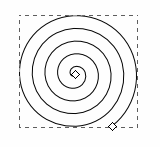
La spirale ainsi dessinée possède deux poignées, une à chaque extrémité du chemin de la forme. Cliquez-glissez sur la poignée intérieure pour modifier le rayon intérieur de l'arc, et sur la poignée extérieure pour changer le nombre de tours de la spirale en enroulant ou déroulant le chemin.
Quatre options, disponibles dans la barre de contrôle de l'outil, peuvent être utilisées pour de plus amples manipulations sur la spirale :

Tours ajuste le nombre de rotation de la spirale autour de son centre. Dans la mesure ou cette option ne modifie pas les dimentions de la spirale, augmenter le nombre de tours revient également à diminuer l'espacement entre deux chemins successifs.
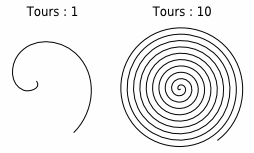
Divergence resserre la spirale vers son centre ou vers l'extérieur. Lorsque ce paramètre est supérieur à 1, il rend la partie extérieure de la spirale plus lâche et écarte les chemins d'autant plus qu'ils sont éloignés du centre. L'effet est inversé pour des valeurs inférieures à 1, et nul à 1. Cas spécial, mais peu utile, 0 trace un cercle.
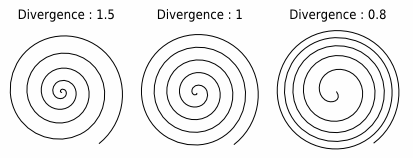
Rayon intérieur définit la fraction de l'espace occupée par la distance entre centre de la spirale et son chemin intérieur par rapport au rayon total de la spirale. Ce paramètre peut être également modifié en déplaçant la poignée intérieure de l'objet et, étant relatif à sa taille, il varie automatiquement lorsque la poignée extérieure de la spirale est déplacée.
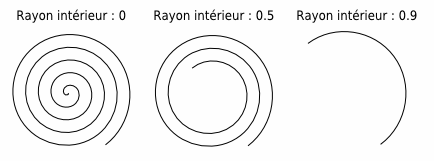
L'icône en forme de balai repositionne les réglages avec les valeurs par défaut.
La spirale est toujours dessiné à partir de son centre géométrique qui reste le point immobile lors de la création de la forme.
Le nombre de tour maximal peut s’élever à 1024.
Raccourcis
- Ctrl + glisser contraint l'angle de rotation à des incréments de 15 degrés.
Poignée exterieure
- Maj + glisser fait tourner ou redimensionne la spirale.
- Alt + glisser enroule ou déroule avec un rayon fixe.
Poignée intérieure
- Alt + glisser ajuste la divergence verticalement.
- Alt + clic réinitialise la divergence.
- Maj + clic déplace la poignée intérieure vers le centre.
Outil de Bézier
Les courbes de Bézier sont un des plus fantastique outil libre dans Inkscape. Elles permettent de dessiner tout ce que vous voulez avec une grande précision.
Utilisation
Pour créer une courbe de Bézier dans Inkscape, cliquer sur l'icône  dans la barre d'outils, ou appuyer sur b ou Maj+ F6.
Cliquer avec le bouton gauche pour créer le premier nœud.
La ligne rouge est le tracé en cours d'édition. La ligne verte représente le tracé fini entre deux noeuds. Une fois le chemin terminé, la couleur rouge se changera en sa couleur réelle de contour.
Pour dessiner un segment, cliquer à nouveau plus loin - à l'endroit où le segment doit se terminer. Inkscape dessine alors une ligne droite entre ces deux points.
Effacer un segment
Pour effacer le dernier segment ou nœud, appuyez sur Suppr.
Dessiner une courbe
Pour dessiner une courbe, gardez le bouton appuyé après avoir cliqué puis déplacer le pointeur pour faire apparaitre les poignées de contrôle. Ils sont placés symétriquement en définissant une courbe lisse parfaite, de façon à ce que vous n'ayez à déplacer qu'une poignée.
Terminer le tracé
Pour arrêter le dessin de la courbe, cliquer sur le premier nœud de la courbe globale (pour dessiner une forme fermée). Clic droit ou double-clic de la souris finira le tracé en rajoutant un dernier nœud. "Entrée" terminera le tracé sans rajouter de nouveau noeud.
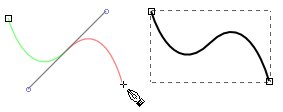

Poursuivre un chemin
Pour continuer un chemin qui a été dessiné auparavant, appuyez sur b pour activer l'outil de Bézier, cliquez sur une des extrémités de la courbe et poursuivez le dessin.
Un chemin dessiné avec l'outil de Bézier peut être poursuivi à l'aide de l'outil crayon avec F6 si nécessaire.
Astuces
Le chemin obtenu peut alors être édité avec n'importe quel autre outil, et en particulier l'outil nœud avec F2.
Créer rapidement de petits points
Avec l'outil de Bézier actif et Ctrl appuyé, à chaque clic gauche de la souris sur le canevas dessine un parfait petit point sur le canevas. Son diamètre est de 3 pixels. En appuyant simultanément sur Alt, le diamètre des petits points varieront.
Outil « remplissage au seau »
L'outil remplissage au seau est simple : il remplit une zone vide avec une couleur. Étant un outil vectoriel, toutefois, le seau d'Inkscape crée en réalité un chemin qui « remplit » l'aire sélectionnée.
Il est important de noter que cet outil est perceptif, et non géométrique. C'est à dire qu'en recherchant les limites de la zone sélectionnée, il choisi pour frontière n'importe quel changement de couleur visible. Cela signifie que le remplissage s'arrêtera sur les gradients, flous, ou même les frontières de couleurs dans des bitmaps importés, mais ignorera tout chemin ou autre objet qui sont complètement (ou presque) transparents ou qui pour n'importe quelle autre raison ne se détachent pas de l'arrière plan. En bref, cela fonctionnera exactement comme pour le remplissage de la version tramée d'une image dans un éditeur bitmap comme Photoshop ou GIMP — sauf que nous avons ici à travailler avec un objet vectoriel.
Par exemple, vous pouvez maintenant scanner une ébauche au crayon, importer le bitmap dans Inkscape et remplir rapidement toutes ses cellules avec des couleurs sans même avoir besoin de tracer le bitmap en premier. C'est une méthode très pratique et interactive pour numériser vous dessins sur papier, rendant le traçage bitmap traditionnel inutile dans de nombreux cas.
Dans ses mécanismes internes, l'outil travaille en utilisant un algorithme de remplissage par diffusion bitmap sur une version rendu du canevas, puis en traçant le remplissage résultant avec potrace et en plaçant le chemin tracé dans le document.
Il place le chemin rendu dans le calque courant, afin que vous puissiez avoir un calque supérieur (par exemple « encres ») et sélectionner le calque du dessous (« couleurs ») pour faire les remplissages de façon à ce qu'ils apparaissent toujours sous le calque supérieur.
La résolution de l'image bitmap utilisée pour effectuer le tracé est dépendante du niveau de zoom courant — plus le zoom est fort, plus la résolution utilisée par l'algorithme de remplissage sera fort. Ainsi, si un remplissage est trop imprécis, présente des angles approximatifs ou ne se comporte pas comme il le devrait, il suffit de l'annuler (Ctrl + z), de zoomer et de recommencer le remplissage depuis le même point. Inversement, si le remplissage s'écoule par un petit intervalle, dézoomer jusqu'à ce que l'espace soit moins visible et recommencer le remplissage (ou utilise le paramètre combler les vides — voir plus bas).
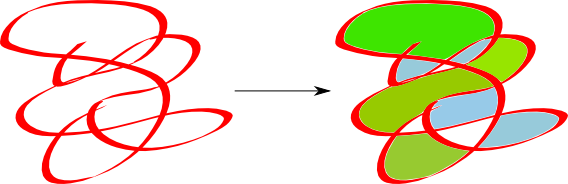
Notice d'utilisation
L'utilisation de l'outil remplissage par seau est relativement intuitive : cliquez sur une zone bornée de tous les côtés et elle se remplira avec une couleur — ou en réalité avec un chemin qui peut être rempli et ajusté comme n'importe quel autre chemin.
Style
Comme tous les outils de création d'objets, le remplissage par seau peut utiliser le dernier style choisi pour les objets qu'il crée (par défaut), ou utiliser un style propre à l'outil. Il est possible de basculer entre ces deux modes dans la page relative à cet outil dans les Preferences d'Inkscape (Ctrl+Maj+p). Comme pour tous les autres outils, la palette de style tout à droite de la barre de contrôle de l'outil montre le style qui sera utilisé lors du prochain remplissage.
Contrôles
Dans la barre de contrôle de l'outil, le remplissage par seau peut utiliser soit toutes les couleurs visibles, soit un canal de couleur spécifique. En utilisant la liste déroulante Type de remplissage, vous pouvez restreindre algorithme de remplissage à un de ces canaux :
- Rouge
- Vert
- Bleu
- Teinte
- Saturation
- Luminosité
- Opacité
Le seuil (en pourcentage) définit la différence de couleur nécessaire à un point (comparé au point initial) pour arrêter le remplissage. Une « tolérance zéro » signifie que seule une zone strictement de la même couleur sera remplie ; plus cette tolérance est importante, plus il sera facile pour le remplissage de s'écouler sur des zones de couleur différente. La valeur par défaut est définie à 15 %.
En utilisant le paramètre Agrandir/retrécir de, vous pouvez définir la quantité à ajouter ou à retirer lors de la création du chemin de remplissage. Une valeur positive entraîne la création d'un chemin plus grand que la zone à remplir (utile pour éliminter les erreurs d'anticrénelage) alors qu'avec une valeur négative le chemin est plus petit. Le fonctionnement est identique aux commandes Contracter et Dilater, mis à part que l'opération est effectuée automatiquement après chaque remplissage.
Avec le paramètre Combler les vides, vous pouvez rendre l'outil de remplissage par seau insensible aux espaces présents dans les limites de zone et qui, sans ça, entraîneraient le débordement du remplissage en dehors de la zone désirée. Quatre valeurs sont disponibles :
- Aucun
- Petit (jusqu'à 2 pixels)
- Moyens (4 pixels)
- Grand (6 pixels)
Remarque : l'utilisation de toute valeur autre que Aucun peu sensiblement ralentir Inkscape lors des opérations de remplissage sur de grandes zones.
Raccourcis clavier
Les raccourcis de l'outil sont les suivants :
- Clic simple : remplissage à partir du point de click.
- Maj+clic : remplissage à partir du point de click puis union du chemin résultant avec le chemin sélectionné. De cette façon, si une première tentative ne remplit pas complètement la zone désirée, il est possible de remplir la partie manquante et de le combiner avec le premier remplissage.
- Ctrl+clic : remplace la couleur de remplissage d'un objet par la couleur de remplissage courante de l'outil, et Maj+Ctrl+clic remplace le contour par la couleur de contour courante.
- Clic+glisser: remplissage de tous les points traversés par le déplacement (le chemin est matérialisé par une ligne rouge). Pour chaque point, le remplissage se diffuse vers son voisin avec une couleur identique à ce point — en d'autres mots, c'est comme cliquer sur chaque point du chemin de déplacement et joindre le résultat. Cela permet de remplir facilement une zone occupée par un gradient ou un flou — il suffit de se déplacer du plus sombre au plus clair dans la zone à remplir.
- Alt+clic et glisser fonctionne comme un simple glisser, à l'exeption que le remplissage se diffuse avec la couleur du point initial (le point ou l'action a débuté). Cela permet le remplissage d'une série de zones séparées mais de couleur similaire (comme les cases d'une bande dessinée) en commançant le glissement dans une des zones et en traversant les autres.
L'outil Pipette
L'outil Pipette est utilisé pour sélectionner la couleur de remplissage ou de contour d'un objet en échantillonnant la couleur d'une zone du canevas. La couleur sélectionnée est celle positionnée sous la croix accompagnant le pointeur de souris de l'outil.
Comment l'utiliser
La pipette est simple et puissante à la fois. Sélectionnez un objet sur lequel vous souhaitez appliquer une nouvelle couleur, puis appuyez sur F7 ou D pour activer la pipette. Tout ce qu'il reste à faire est de cliquer sur une zone contenant la couleur désirée pour l'appliquer au remplissage de l'objet sélectionné. Utilisez la touche Maj pour appliquer la couleur au contour.
La touche D peut être utilisée pour basculer (et non pas seulement activer) l'outil Pipette, de la même façon que la touche Espace est utilisée pour basculer vers le l'outil Sélecteur. En appuyant une deuxième fois sur D, vous retournez à l'outil utilisé précédemment.
Dans certains cas, vous pourrez avoir besoin de modifier le comportement de la pipette avec les options de la barre d'outil :

L'icône de gauche est activée pour prélever le canal alpha. Celle de droite pour l'appliquer.
Imaginez que vous ayez un objet sélectionné et que, ayant activé la pipette, vous cliquiez sur un objet dont le remplissage est bleu pâle transparent (RVBA #389bff7f).
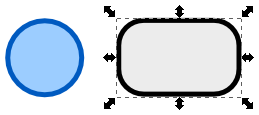
Lorsque l'icône de gauche est désactivée, l'objet sélectionné récupèrera un remplissage de couleur bleu clair et opaque (RVBA #9ccdffff) :

Si l'icône de gauche est activée, mais que celle de droite ne l'est pas, l'opacité est prélevée, mais non transmise à l'objet, qui prend alors une couleur bleue (plus foncée que lors de l'exemple précédent) et toujours opaque (RVBA #389bffff) :
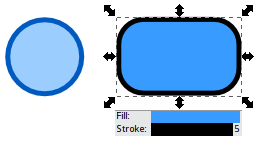
Lorsqu'enfin les deux icônes sont activées, l'objet récupèrera la couleur et la transparence de la zone de prélèvement. Il sera donc bleu pâle, et semi-transparent (RVBA #389bff7f) :
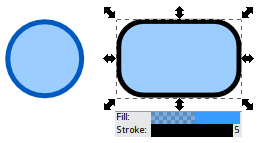
Notez qu'en aucun cas la pipette n'altèrera l'opacité générale de l'objet sélectionné. Seule l'opacité du remplissage et du contour sera modifiée.
Dans certains cas, vous pourrez avoir besoin d'appliquer la couleur moyenne d'une zone, en particulier si celle-ci contient un dégradé. Pour ce faire, cliquez-glissez avec la pipette sur la zone désirée :

Voici ce que vous obtiendrez :
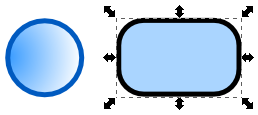
Recommençons avec le contour :
 />
/>
Ce qui nous donne ceci :
 >
>
Raccourcis
Alt+Clic prélève la couleur inverse d'une zone (fonctionne conjointement avec Maj ou le prélèvement de zone).
Astuces
Cliquer-glisser pour sélectionner la couleur moyenne d'un objet rempli par un dégradé est du plus bel effet lorsque la couleur ainsi obtenue est appliquée au contour de cet objet.
Mise en forme du texte
Plusieurs modifications peuvent s'appliquer au texte. Quelques unes d'entre elles sont disponible dans la barre option de l'outil texte, mais d'autres n'y apparaissent pas. Voici un aperçu des options les plus utiles.
Sélection de texte
- Ctrl avec les flèches gauche et droite : déplacer le curseur mot par mot
- Maj avec les flèches gauche et droite : sélectionner caractère par caractère
- Ctrl + Maj avec les flèches gauche et droite : sélectionner par mot
- Double clic : sélectionner le mot
- Triple clic : sélectionner la ligne
- Maj + Début : sélectionner depuis le début de la ligne
- Maj + Fin : sélectionner jusqu'à la fin de la ligne
- Ctrl + Maj + Début : sélectionner depuis le début du texte
- Ctrl + Maj + Fin : sélectionner jusqu'à la fin du texte
Apparence du texte
La barre de contrôle de l'outil offre plusieurs options, telles que :

- Famille de police
- Taille de police
- Style gras
- Style oblique/italique
- Alignement
Raccourcis
-
Ctrl + B et Ctrl + I appliquent les styles gras et italique au texte sélectionné.
-
Crénage : Alt avec les flèches gauche et droite diminue ou augmente l'espace entre caractères à la fin ou au début de la sélection. Vous pouvez aussi utiliser Alt + >, Alt <, Maj +Alt + >, or Maj + Alt + < pour l'espacement des lettres avec un pas plus important. Si vous n'êtes pas satisfait du résultat, annulez l'opération avec le menu > .
-
Utiliser Alt + [, Alt +] fait pivoter les lettres avec un pas précis ; Ctrl + [, Ctrl + ] entraine une rotation de 90 degrès d'un coup.
- Alt avec les flèches haut et bas modifie la position verticale du texte sélectionné vis-à-vis de la ligne de base.
Effets « texte »
La saisie de texte nécessite souvent la répétition d'un même opération. Le menu Effets > réalise certaines d'entre elles automatiquement.
Lorem ipsum
Dans cet exemple, un texte latin de référence, issu de Ciceron, est inséré dans un cadre de texte. Cet effet est particulièrement utile lorsqu'un texte bouche-trou est nécessaire (lors de la conception d'un site web par exemple).
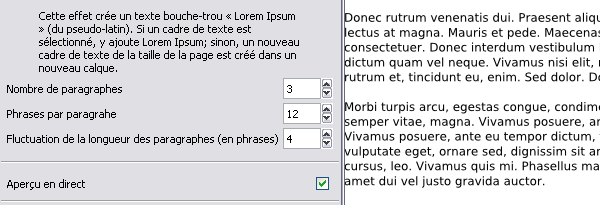
Remplacer le texte
remplace simplement le texte saisi dans le premier champ de la boîte de dialogue par celui saisie dans la seconde.
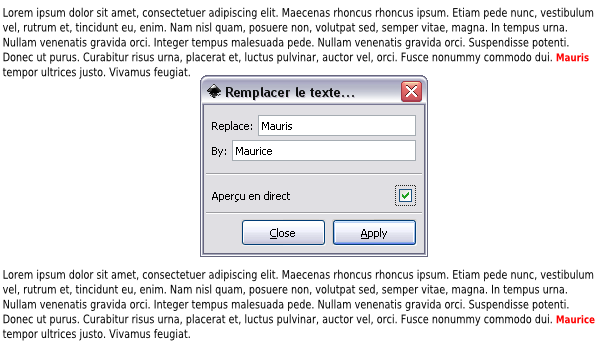
Casse des phrases
remplace les caractères en bas de casse par des capitales au début de chaque phrase.
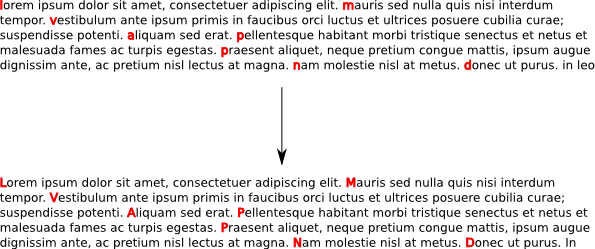
Casse du titre
Met en capitale la première lettre de chaque mot.
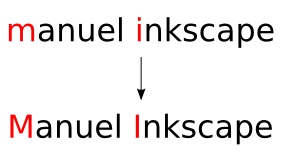
MAJUSCULE
Met en capitale toutes les lettres.
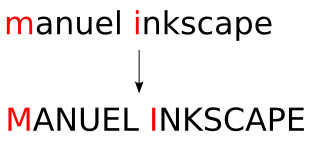
inVERSer lA cASSE
Inverse la casse des lettres de façon à ce que toutes les capitales deviennent des minuscules et que toutes les minuscules deviennent des capitales.
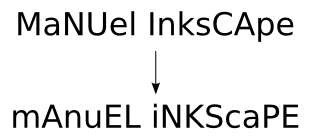
minuscule
Toutes les lettres passent en minuscule.
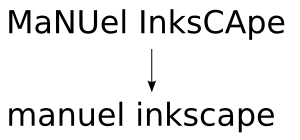
cAssE ALÉatOIRe
Bascule arbitrairement la casse de tout le texte.
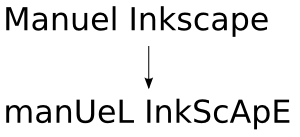
Texte et chemins
Texte et chemin peuvent être des éléments complémentaires fonctionnant de concert. De ce point de vue, certaines options du menu sont très intéressantes.
Mettre suivant un chemin et retirer du chemin
Inkscape supporte l'élément SVG <textPath>, autorisant ainsi le placement d'un texte sur un chemin de façon à ce qu'il suive sa forme. Le texte et le chemin restent tous les deux complètement modifiables (y compris le crénage et l'espacement des lettres dans le texte).
Pour appliquer cette fonction, sélectionnez le chemin et le texte et utiliser la commande ->. Le texte est alors attaché au chemin et se déplace en même temps que celui-ci. Il est cependant possible de détacher le texte de son chemin, ou de le transformer sans perdre le lien. La commande -> convertit le texte sur le chemin en un objet texte classique.
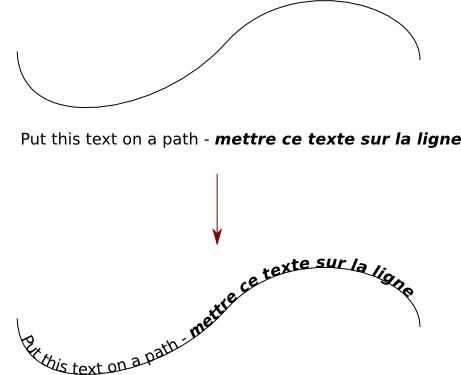
Encadrer et désencadrer
La commande -> Alt + W insère le texte sélectionné dans une forme choisie. La mise en forme est effectuée automatiquement de façon à ce que le texte suive la forme aussi précisément que possible. Il est alors possible d'affiner le résultat en effectuant un ajustement manuel. Pour séparer le texte du chemin, utilisez la commande -> ou le raccourci Maj + Alt + W.
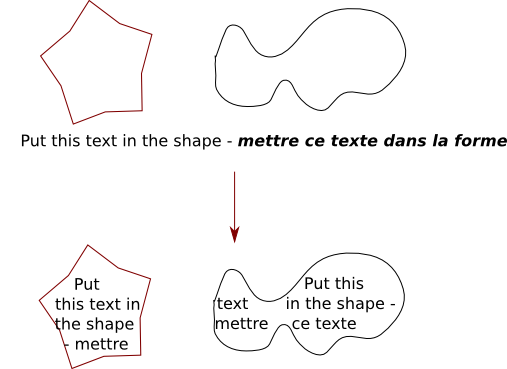
Copier, dupliquer et cloner
Introduction
À tout moment, un artiste peut avoir besoin de dupliquer un objet. Ceci dans le but de remplir un paysage de bulles ou de brins d'herbe qui doivent tous avoir exactement la même apparence, par exemple. Ou pour créer des effects particuliers, tels qu'un miroir ou une ombre.
Pour notre plus grand bonheur, Inkscape propose plusieurs outils prévus à cet effet. Chacun d'eux présente bien sûr des avantages et des inconvénients en fonction du but de l'objet dupliqué.
Une copie stricte d'un objet reproduit l'objet sur l'écran et dans le code xml, et le nouvel objet est complètement indépendant de l'original. Cela signifie que les modifications de l'objet collé sont sans effet sur l'original, et vice-versa. Ce type de copie est réalisée avec les commandes Copier et Dupliquer.
Un clone est simplement une répétition de l'original sur l'écran et dans le code, mais danc ce cas, la plupart des modifications faites sur l'original se répercutent sur le clone. C'est le cas du remplissage et de la transparence. Quelques modifications, comme les transformations et le déplacement, peuvent être appliquées directement sur le clone, mais pour certaines d'entres elles, cela dépend du contexte. Les clones sont créés avec la commande Cloner.
Utilisation
Copier
La commande Copier (Ctrl+C ou > ou encore l'icône de la barre de commande) produit une copie exacte de la sélection dans le mémoire interne d'Inkscape ; la commande Coller (Ctrl+V ou > ou l'icône de la barre de commande) pose la copie à l'emplacement du curseur. La dernière sélection copiée peut être collée autant de fois que vous le souhaitez. Le collage peut être effectué ou vous voulez, sur un autre calque par exemple.
Dupliquer
La commande Dupliquer (Ctrl+D ou >) vous permet d'effectuer la copie et le collage d'une sélection automatiquement en une seule commande. L'objet dupliqué est alors déposé exactement à la même position que l'objet original, et se retrouve sélectionné à la fin de l'opération.
Cloner
La commande Cloner (Alt+D ou >) autorise la création d'une copie à partir d'une sélection qui, à la différence des copies habituelles, conserve un lien avec l'original (que l'on appèle aussi parent). La forme, le style (remplissage, contour et transparence) et les dimensions sont liés au parent. Ainsi, la modification d'un de ces paramètres sur le parent affecte de la même manière son clone.
Vous pouvez cloner plusieurs objets en les groupant au préalable.
Un clone peut être parent d'un autre clone. Toute modification de l'original affectera alors tous les clones de la hiérarchie ainsi créée.
Le remplissage et le contour d'un clone sont identiques à celui de son parent exepté dans le cas ou le parent n'a pas défini ces paramètres (bouton Remplissage indéfini activé dans la boîte de dialogue Remplissage et contour). Lorsque le remplissage est indéfini, il apparaît en noir pour le parent et les clones, mais ces derniers peuvent alors recevoir une valeur spécifique. Il en va de même avec le contour, à la différence que l'affichage indéfini rend le contour transparent.
Délier un clone
Délier un clone (Alt+Maj+D ou ) sépare définitivement un clone de son parent. Le clone devient alors simplement une copie du parent, mais perd tout lien. À la suite de l'opération, les modifications du parent n'affectent plus le clone délié.
Sélectionner l'original
Utilisez Sélectionner l'original (Maj+D ou ) pour retrouver le parent du clone sélectionné. Cette commande est particulièrement pratique lorsque vous avez perdu un parent dans une multitude de clones.
Pavage de clones
Introduction
Cette fonctionnalité offre la possibilité d'organiser une distribution des clones de façon régulière pour couvrir un espace donné à l'aide d'une classification mathématique.
>> active la fenêtre de Pavage de clone. Nous allons décrire cette fenêtre.
Tout d'abord, elle est composé de 7 onglets :
- Symétrie.
- Translation.
- Dimensions.
- Rotation.
- Flou et opacité.
- Couleur.
- Calquer.
La seconde ligne vous permet de choisir le nombre de répétition du motif par ligne et par colonne ou alors en indiquant la largeur et la hauteur de la surface à paver.
La troisième ligne vous permet de conserver les dimensions de la surface à paver précédente.
Et enfin, les boutons :
- R-à-z. Remet à zéro les données.
- Supprime. Supprime les clones.
- Éparpiller. Éparpille les clones.
- Créer. Valide les données et lance le pavage de clone.
Comment cela marche ?
Symétrie
Ce premier onglet est celui qui détermine le type de répétition des clones, Un menu déroulant offre 17 groupes de symétries ;
- P1 ; translation. Cette classification mathématique déplace les clones simplement.
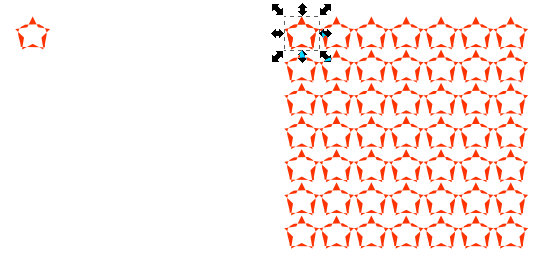
- P2 ; rotation de 180. Elle effectue une rotation à chaque clone.
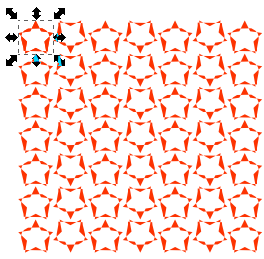
- PM ; réflexion. Chaque clone est en miroir de l'autre.
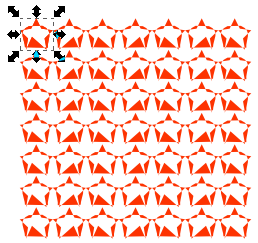
- PG ; réflexion glissée. Réflexion d'une ligne de clones.
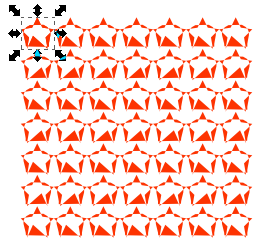
- CM ; réflexion + réflexion glissée. Fait s'afficher en miroir les clones et ensuite les lignes.
- PMM ; réflexion + réflexion. Effectue une double réflexion des motifs.
- PMG ; réflexion + rotation de 180. Effectue un déplacement et une rotation.
- PGG ; réflexion glissée + rotation de 180. Effectue un déplacement en miroir ainsi qu'une rotation.
- CMM ; réflexion + réflexion + rotation de 180. Encore une autre combinaison.
- P4 ; rotation de 90. Pivote les clones de 90 degrés.
- P4M ; rotation de 180 + réflexion à 45. Cela effectue une rotation et un déplacement.
- P4G ; rotation de 90 + réflexion à 90. Cela effectue une rotation et un autre déplacement.
- P3 ; rotation de 120. Les motifs effectuent une rotation de 120 degrés.
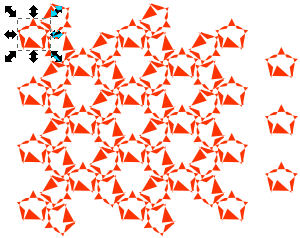
- P31M ; réflexion + rotation de 120, dense. Effectue un déplacement et une rotation, le résultat est resseré.
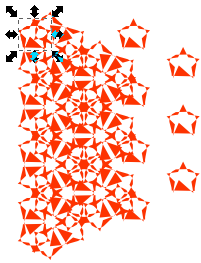
- P3M1 ; réflexion + rotation de 120, clairsemé. Effectue un déplacement et une rotation, le résultat est clairsemé. Effectue un déplacement et une rotation, le résultat est resseré.
- P6 ; rotation de 60. Les motifs effectuent une rotation de 60 degré.
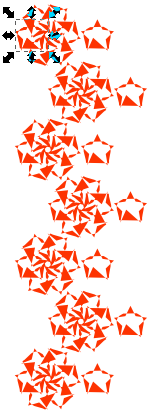
- P6M ; réflexion + rotation de 60. Les motifs effectuent un déplacement et une rotation de 60 degré.
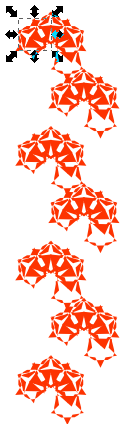
Translation
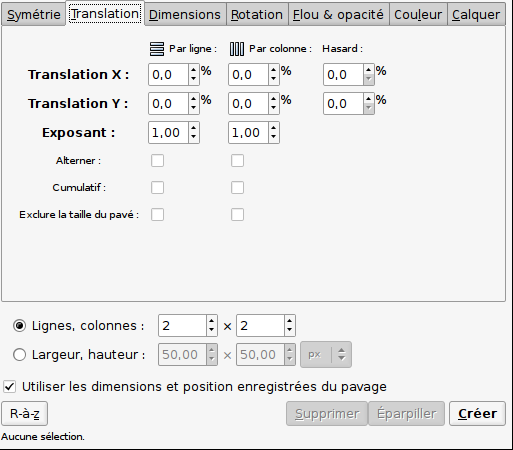
Dans cet onglet vous déterminez la translation et le déplacement des motifs. Il est possible de déplacer les motifs sur la ligne des abcisses, des ordonnées, d'agir par ligne, par colonne ou de déterminer un hasard. Les valeurs sont à exprimer en pourcentage.
La ligne Exposant renvoit à la régularité de l'espacement entre les motifs, par ligne, par colonne et/ou au hasard. À 1, l'espace entre les motifs est constant, au-dessus, les motifs convergent, en-dessous, ils divergent.
Le bouton cumulatif permet de cumuler plusieurs options.
Le bouton Exclure la taille du pavé permet de stopper une répétition du pavé.
Dimensions
Dans cet onglet, vous déterminez la dimension des motifs. Il est possible de modifier la dimension des motifs par ligne, colonne, au hasard.
La ligne Exposant renvoit à la régularité de l'espacement entre les motifs, par ligne, par colonne et/ou au hasard. À 1, l'espace entre les motifs est constant, au-dessus, les motifs convergent, en-dessous, ils divergent.
Le bouton cumulatif permet de cumuler plusieurs options.
Le bouton Exclure la taille du pavé permet de stopper une répétition du pavé.
Rotation
Dans cet onglet vous définissez l'angle de rotation des motifs.
Flou et Opacité
Dans cet onglet vous définissez le flou des motifs ainsi que leur opacité.
Couleur
Dans cet onglet, vous définissez la couleurs des motifs. Il est possible de modifier selon leur teintes (T), la saturation (S), la luminosité (L) ainsi que d'alterner.
Pour que les motifs subissent cette modification de couleur, appliquez au préalable une couleur de remplissage et de contour indéfinie à l'original. Il devient noir. Pour modifier sa couleur de base, retournez sur l'onglet Couleur et appuyez sur le rectangle noir qui suit le texte Couleur initiale. Cela active une fenêtre de remplissage.
Calquer
Cet onglet offre la possibilité aux clones de représenter un dessin. Cochez d'abord la case Calquer depuis le dessin sous les pavés. Il faut dans un premier temps une image de fond sur lequel les clones vont s'appuyer. Les clones se placeront au-dessus. Le motif original ne doit pas contenir de couleur propre, il doit avoir une couleur indéfinie afin que les clones capturent la couleur (en mode RVB ou TSL) ou l'opacité.
Il est possible de modifier la valeur capturée en entrant un pourcentage de correction du Gamma ou de laisser le hasard faire.
Vous pouvez appliquer une valeur aux clones selon la présence, la taille, la couleur ou l'opacité des pixels situés sous les clones.
Découpe et masques
Introduction
La découpe, les masques et les motifs forment un ajout grandement utile au jeu d'outil de l'artiste ou du concepteur. Une propriété commune qu'ils partagent tous les trois est le concept de frontière. Les chemins de découpe et les masques bornent le contenu des objets qu'ils contiennent, tandis que les motifs ne sont visibles qu'à l'intérieur des frontières de l'objet sur lesquels ils s'appliquent (dans les trois cas en rognant la visibilité).
Ces méthodes n'effacent pas de parties de vos objets, ils indiquent simplement au moteur de rendu SVG de ne pas les afficher. Cette édition non destructrice fait en sorte qu'il soit également possible de libérer l'objet de sa zone bornée.
Travailler avec des chemins de découpe ou des masques combinés avec des objets individuels ou des groupes présente des avantages.
L'utilisation du remplissage par motifs est présentée dans un chapitre dédié.
Découpe
Dans Inkscape, la fonction de découpe permet le découpage (rognage) d'un objet ou d'un groupe pour n'en rendre visible qu'une partie. Elle peut être appliquée à n'importe quel objet (y compris les groupes, calques, bitmaps...).
Pour mieux comprendre le découpage, examinons le en action. Prenez l'assortiment d'objets suivant :
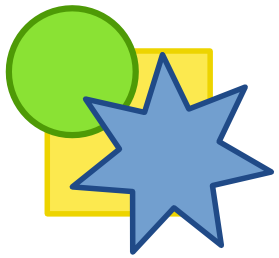
Placez maintenant un autre objet au-dessus des autres. Il sera utilisé comme objet de découpe. Notez que le niveau de profondeur de l'objet de découpe est important car le comportement par défaut d'Inkscape consiste à utiliser l'objet le plus haut pour le découpage. Notez également que le style de l'objet (remplissage, contour, opacité, etc.) n'a pas d'importance et que seule la forme de l'objet est utilisée lors du découpage.

L'étape suivante consiste à sélectionner tous les objets que vous souhaitez découper et l'objet de découpe. Dans les menus, sélectionner > > . Ce qui nous donne :

Dans la mesure ou l'édition est non destructrice, il est possible de dégager les objets du découpage. Pour cela, sélectionnez l'objet que vous souhaitez dégager, et utilisez le menu > > . Dans l'exemple suivant, l'étoile bleue a été sélectionnée et dégagée du découpage :

Ainsi l'objet de découpe violet a été restitué, et l'étoile bleue ne fait plus partie du découpage. Notez que les deux autres objets sont toujours découpés car l'opération s'est appliquée à trois objets différents. Ces découpages sont donc toujours actifs et peuvent être retirés si nécessaire. Puisque les chemins de découpe peuvent s'appliquer à n'importe quel objet, il est possible de traiter les trois objets comme un tout en les groupant, puis en appliquant la découpe au groupe.
Le découpage peut être utilisé sur n'importe quel objet, y compris ceux sur lesquels un filtre a été appliqué. L'exemple ci-dessous montre l'utilisation d'un découpage pour créer un effet de bulle sur un cercle :

Il est également possible de découper un bitmap intégré, ou lié depuis un SVG :

Masquer
De même que les chemins de découpe, les masques permettent le rognage apparent d'un objet ou d'un groupe d'objets. La différence est que les zones noires ou transparentes d'un masque deviennent complètement transparentes dans l'objet masqué ; les zones blanches opaques deviennent complètement opaques ; et toutes les couleurs intermédiaires sont traduites en niveaux d'opacité intermédiaires. Ce qui permet d'appliquer, par exemple, des dégradés de transparence arbitraires aux objets.
L'exemple suivant montre le masque et les objets sur lesquel il s'applique. Comme vous pouvez le remarquer, les masques offrent la possibilité de texturer les objets, de leur donner de la profondeur, et d'autres fonctionnalités que les chemins de découpe ne permettent pas :

Introduction au positionnementIntroduction au positionnement
Chaque nouvel objet est placé à un niveau de profondeur supérieur. Il est impossible pour deux objets ou plus de partager le même niveau. Lorsqu'un changement de pile est nécessaire, utilisez les entrées du menu Objet ou les options de l'outil sélecteur F1.
Si plusieurs calques sont définis, le déplacement de l'objet dans la pile s'effectue sur le même calque.
Lorsque l'outil sélecteur F1 est activé, ses options apparaissent dans la barre de contrôles des outils.
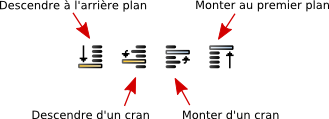
Monter au premier plan
La commande Monter au premier plan (Début) envoie les objets sélectionnés vers le premier plan, au dessus de tous les autres objets du dessin.
Le format SVG place tout nouvel objet au premier plan. Ainsi, des formes ou des chemins peuvent être masqués par ces nouveau objets.
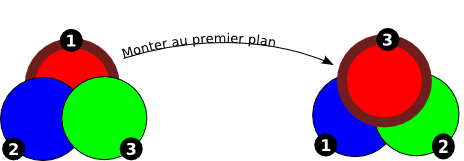
Descendre à l'arrière plan
La commande Descendre à l'arrière plan (Fin) envoie les objets sélectionnés vers l'arrière plan, au dessous de tous les autres objets du dessin.

Monter d'un cran
La commande Monter d'un cran (PageHaut) modifie la pile des objets sélectionnés de façon à ce que leur profondeur soit d'un cran plus haute et qu'ils ne se superposent qu'à un seul autre objet.

Descendre d'un cran
La commande Descendre d'un cran (PageBas) modifie la pile des objets sélectionnés de façon à ce que leur profondeur soit d'un cran plus basse et qu'ils passent en dessous d'un seul autre objet.

Aligner et distribuer
Aligner et distribuer permet le déplacement d'une sélection de plusieurs objets dans le même axe et de les distribuer équitablement par rapport à un objet de référence (ancre). La boîte de dialogue Aligner et distribuer propose plusieurs façons d'appliquer ces fonctions aux sélections d'objets.
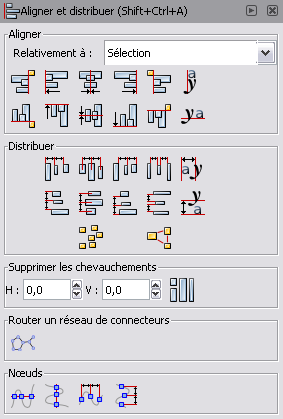
Comment faire
La boîte de dialogue Aligner et distribuer peut être ouverte avec le raccourci clavier Maj+Ctrl+A, en sélectionnant > , ou encore en cliquant sur l'icône suivante dans la barre d'outils :

Assurez-vous que tous vos objets soient sélectionnés. L'ordre de la sélection est important et dépend de l'objet que vous souhaitez utiliser comme ancre et du paramètre Relativement à.
Paramètre « Relativement à »
Les objets peuvent être alignés et distribués relativement :
- au dernier ou au premier objet sélectionné ;
- au plus gros ou au plus petit objet ;
- à la page ;
- au dessin (tous les objets à l'intérieur du document) ;
- la sélection d'objets.
Aligner
Pour aligner les objets sélectionnés, cliquer sur une des icônes de la partie aligner de la boîte :
- Aligner les côtés droits des objets au côté gauche de l'ancre.
- Aligner les côtés gauches.
- Centrer selon un axe vertical.
- Aligner les côtés droits.
- Aligner les côtés gauches des objets au côté droit de l'ancre.
- Aligner verticalement les ancres des objets texte.
- Aligner les bas des objets avec le haut de l'ancre.
- Aligner les hauts des objets.
- Centrer selon un axe horizontal.
- Aligner les bas des objets.
- Aligner les hauts des objets avec le bas de l'ancre.
- Aligner horizontalement les ancres des objets texte.
Distribuer
- Pour distribuer les objets sélectionnés, cliquer sur une des icônes de la partie distribuer de la boîte :
- Distribuer des distances égales entre les côtés gauches des objets.
- Distribuer des distances égales horizontalement entre les centres des objets.
- Distribuer des distances égales entre les côtés droits des objets.
- Distribuer des distances égales horizontalement entre les objets.
- Distribuer des distances égales horizontalement entre les ancres des objets texte.
- Distribuer des distances égales entre les côtés hauts des objets.
- Distribuer des distances égales verticalement entre les centres des objets.
- Distribuer des distances égales entre les côtés bas des objets.
- Distribuer des distances égales verticalement entre les objets.
- Distribuer des distances égales verticalement entre les ancres des objets texte.
- Éparpiller aléatoirement les centres dans toutes les directions.
- Éparpiller les objets : tenter d'uniformiser les distances de bord à bord.
Supprimer les chevauchements
Vous pouvez également :
- définir l'espace horizontal minimum entre boîtes englobantes ;
- définir l'espace vertical minimum entre boîtes englobantes ;
- déplacer les objets aussi peu que possible afin que leurs boîtes englobantes ne se chevauchent pas.
Router un réseau de connecteurs
Si vous utilisez l'outil connecteur et avez besoin de distribuer les objets connectés, utilisez ce bouton pour réorganiser les connecteurs sélectionnés.
Nœuds
Quatre boutons sont proposés pour organiser les nœuds sur un chemin. Sélectionnez les nœuds avec l'outil nœud et cliquez sur une des icônes de la partie nœuds de la boîte :
- Aligner les nœuds sélectionnés horizontalement.
- Aligner les nœuds sélectionnés verticalement.
- Distribuer des distances égales horizontalement entre les nœuds sélectionnés.
- Distribuer des distances égales verticalement entre les nœuds sélectionnés.
Disposer sur une grille
La fenêtre Disposer sur une grille est une façon rapide et efficace de procéder à un alignement précis de différents objets présents dans le dessin. Mais au lieu de s'aligner les uns par rapport aux autres, une grille définie dans les préférences sert de base au nouveau positionnement.
Les possibilités sont nombreuses pour une telle fonction :
-
vous pouvez définir le nombre de lignes et colonnes dans la grille. Quand vous changez un des nombres, l'autre est mis à jour automatiquement basé sur le nombre total d'objets choisis.
-
vous pouvez les hauteurs/largeur des lignes/colonnes égales, ou vous pouvez les faire adapter à l'objet le plus grand ou le plus petite
-
vous pouvez placer l'alignement vertical et horizontal des objets dans les rangées et les colonnes également.
-
vous pouvez placer l'espacement des lignes et colonnes explicitement (y compris avec des valeurs négatives), ou vous pouvez faire la compression entière de la grille ou étirer pour adapter exactement la boundingbox.
Cette commande peut être appelée de plusieurs façons comprenant :
Ancien manuel. A mettre à jour. A vérifier avec la version en.
7.20 Transformations
7.20.1 Apercu
La plupart des transformations d’objet passent par des réglages de la sorte : déplacement, mise à l’échelle, rotation ou inclinaison.
Certains de ces réglages, pour une méthode de création intuitive, peuvent être effectués directement à l’aide de la souris et de la
flèche de Sélection sans avoir à saisir de paramètres chiffrés.
La fenêtre Transformations donne cependant accès à plusieurs réglages qui permettent de rendre plus précis un certain nombre
d’opérations réalisables plus directement à l’aide de la souris et de saisir les côtes à prendre en compte dans des champs utilisables
immédiatement par Inkscape.
Toutes les modifications possédent une option commune nommée Appliquer à chaque objet séparément, qui permet d’appliquer
les transformations à chaque objet d’un ensemble sélectionné en faisant en sorte que le centre de chacun de ces objets serve pour
lui-même au lieu du centre de l’ensemble.
7.20.2 Utilisation
Cette commande peut être appelée de plusieurs façons comprenant :
• A l’aide du menu Document : Objet/Transformation
• A l’aide du raccourci clavier :Ctrl-Maj-M
7.20.3 Modificateurs
Cette fonction ne possède pas de modificateur.
Cette fonction ne possède aucune option.
7.20.4 Infos additionnelles
FIXME
7.20.5 Lire aussi
Fenêtre Transformation/Déplacement
Fenêtre Transformation/Echelle
Fenêtre Transformation/Rotation
Fenêtre Transformation/Inclinaison
Ed. Manuel Utilisateur Inskcape
Manuel Utilisateur Inkscape
119 / 178
7.21 Déplacer
7.21.1 Apercu
Le dessin à l’aide de la souris peut parfois manquer de précision. Aussi, la fenêtre Déplacement permet de modifier l’emplacement
d’un objet sélectionné. L’avantage de cette méthode sur d’autres qui peuvent sembler plus rapides, réside dans la possibilité
d’appliquer des mesures très précises.
7.21.2 Utilisation
Cette commande peut être appelée de plusieurs façons comprenant :
• A l’aide du menu Document : Objet/Transformation
• A l’aide du raccourci clavier :Ctrl-Maj-M
Pour utiliser correctement cette fonction, il convient de respecter les étapes suivantes.
1. Dessiner un objet et sélectionnez-le ou vérifier qu’un objet est sélectionné dans le dessin;
2. Afficher la fenêtre Transformation puis cliquez sur l’onglet Déplacer si celui-ci n’est pas activé;
3. Modifier un paramètre;
4. Changez de champ pour saisir une nouvelle cote ou validez en appuyant sur entrée.
Les nouveaux paramètres sont pris en compte lorsque le bouton Appliquer est pressé.
7.21.3 MODIFICATEURS ET OPTIONS
Cette fonction ne possède pas de modificateur. [../images/sshot.fr/position_dlg.png not found]
X permet de définir un déplacement horizontal de l’objet;
Y permet de définir un déplacement vertical;
Déplacement relatif Lorsque l’objet est déplacé relativement, le chiffre inscrit en tant que valeur est additionné ou soustrait de
la position d’origine de l’objet. Sinon, ce chiffre sert de nouvelle position absolue. Par exemple, vous possédez un objet
placé à 100, et avez noté 100 dans le champs Déplacement Horizontal. Si la case est cochée, l’objet ira à 110, dans l’autre
cas, il se positionnera à 10.
Il est possible de définir l’unité à utiliser dans les champs parmi la liste proposée dans le menu déroulant unité.
Ed. Manuel Utilisateur Inskcape
Manuel Utilisateur Inkscape
120 / 178
7.21.4 Infos additionnelles
FIXME
7.21.5 Lire aussi
FIXME
7.22 Dimensions
7.22.1 Apercu
Le dialogue Dimensions autorise la modification de l’échelle d’un ou plusieurs objets à l’aide de données chiffrées.
7.22.2 Utilisation
Cette commande peut être appelée de plusieurs façons comprenant :
• A l’aide du menu Document : Objet/Transformation
• A l’aide du raccourci clavier :Ctrl-Maj-M
Pour utiliser correctement cette fonction, il convient de respecter les étapes suivantes.
1. Dessiner un objet et sélectionnez-le ou vérifier qu’un objet est sélectionné dans le dessin;
2. Afficher la fenêtre Transformation puis cliquez sur l’onglet Echelle si celui-ci n’est pas activé;
3. Modifier un paramètre;
4. Changez de champ pour saisir une nouvelle cote ou validez en appuyant sur entrée.
7.22.3 MODIFICATEURS ET OPTIONS
Cette fonction ne possède pas de modificateur.
Largeur permet de définir un déplacement horizontal de l’objet;
Hauteur permet de définir un déplacement vertical;
Redimensionner Proportionnellement Met à jour automatiquement les champs à la modification d’une valeur, en appliquant
la même valeur de modification partout.
Il est possible de définir l’unité à utiliser dans les champs parmi la liste proposée dans le menu déroulant unité.
7.22.4 Infos additionnelles
FIXME
Ed. Manuel Utilisateur Inskcape
Manuel Utilisateur Inkscape
121 / 178
7.22.5 Lire aussi
FIXME
7.23 Pivoter
7.23.1 Apercu
Le dialogue Transformations autorise la modification de l’objet de manière à ce que celui-ci soit tourné sur lui-même à l’aide de
données chiffrées. L’avantage de cette méthode sur d’autres qui peuvent sembler plus rapides (par exemple, le simple fait de tirer
sur une poignée de sélection pour modifier l’angle d’apparition), réside dans la possibilité d’appliquer des mesures très précises.
7.23.2 Utilisation
Cette commande peut être appelée de plusieurs façons comprenant :
• A l’aide du menu Document : Objet/Transformation
• A l’aide du raccourci clavier :Ctrl-Maj-M
Pour utiliser correctement cette fonction, il convient de respecter les étapes suivantes.
Pour modifier les propriétés d’un objet :
1. Dessiner un objet et sélectionnez-le ou vérifier qu’un objet est sélectionné dans le dessin;
2. Afficher la fenêtre Transformation puis cliquez sur l’onglet Pivoter si celui-ci n’est pas activé;
3. Modifier un paramètre;
4. Changez de champ pour saisir une nouvelle cote ou validez en appuyant sur entrée.
Les nouveaux paramètres sont pris en compte à deux moments :
• au changement de champ à l’intérieur de la fenêtre ;
• lorsque la touche Entrée est pressée.
7.23.3 MODIFICATEURS ET OPTIONS
Cette fonction ne possède pas de modificateur.
Angle permet de définir un déplacement horizontal de l’objet;
Vertical permet de définir un déplacement vertical;
Il est possible de définir l’unité à utiliser dans les champs parmi la liste proposée dans le menu déroulant unité.
7.23.4 Infos additionnelles
FIXME
Ed. Manuel Utilisateur Inskcape
Manuel Utilisateur Inkscape
122 / 178
7.23.5 Lire aussi
FIXME
7.24 Incliner
7.24.1 Apercu
Le dialogue de transformation permet l’inclinaison numérique des objets
7.24.2 Utilisation
Cette commande peut être appelée de plusieurs façons comprenant :
• A l’aide du menu Document : Objet/Transformation
• A l’aide du raccourci clavier :Ctrl-Maj-M
Pour utiliser correctement cette fonction, il convient de respecter les étapes suivantes.
Pour modifier les propriétés d’un objet :
1. Dessiner un objet et sélectionnez-le ou vérifier qu’un objet est sélectionné dans le dessin;
2. Afficher la fenêtre Transformation puis cliquez sur l’onglet Incliner si celui-ci n’est pas activé;
3. Modifier un paramètre;
4. Changez de champ pour saisir une nouvelle cote ou validez en appuyant sur entrée.
7.24.3 MODIFICATEURS ET OPTIONS
Cette fonction ne possède pas de modificateur.
Les options de l’outil sont accessibles dans la boîte de dialogue options d’outils. [../images/sshot.fr/position_dlg.png not found]
Horizontal permet de définir une inclinaison horizontale de l’objet;
Vertical permet de définir une inclinaison verticale;
Il est possible de définir l’unité à utiliser dans les champs parmi la liste proposée dans le menu déroulant unité.
Ed. Manuel Utilisateur Inskcape
Manuel Utilisateur Inkscape
123 / 178
7.24.4 Infos additionnelles
FIXME
7.24.5 Lire aussi
FIXME
7.25 Agencement
7.25.1 Apercu
L’un des avantages du dessin vectoriel consiste en l’autonomisation des objets dessinés. Cette autonomisation s’exprime aussi
dans le positionnement de ceux-ci. Lorsqu’il s’agit de placer un objet de manière précise, il suffit d’utiliser la fenêtre Propriétés
d’objet et de spécifier la nouvelle position. En relevant, les informations, il est possible de les appliquer à d’autres objets en
les recopiant dans la même fenêtre . Cependant, cette démarche peut s’avérer longue et fastidieuse s’il y a plusieurs objets à
modifier. Dans ce cas, il est beaucoup plus rapide d’utiliser la fenêtre Alignement qui permet de positionner sur un même axe
différents objets du dessin.
7.25.2 Utilisation
Cette commande peut être appelée de plusieurs façons comprenant :
• A l’aide du menu Document : Objet/Aligner et Distribuer
• A l’aide de la barre des commandes :
• A l’aide du raccourci clavier :Ctrl-Maj-A
L’activation permet l’affichage de la fenêtre Aligner et Distribuer qui donne accès aux diverses options.
Ed. Manuel Utilisateur Inskcape
Manuel Utilisateur Inkscape
124 / 178
7.25.3 OPTIONS D’ALIGNEMENT
Dernier Sélectionné Menu déroulant permettant de spécifier l’objet de référence de l’alignement ( ci-dessous en ligne)
1. Dernier Sélectionné: Dans l’ordre de sélection des objets à l’aide de la touche Maj, le dernier qui ait été cliqué.
Dans le cas où la sélection a été effectué par un glissé de souris, le dernier sélectionné correspond à celui qui se
situe au-dessus des autres soit parce qu’il a été le dernier créé, soit parce qu’il a été placé ici par un travail sur la
superposition des éléments;
2. Premier Sélectionné: opposé du précédent; va correspondre au premier cliqué en cas d’une sélection par clics suc-
cessifs ou au plus bas dans la pile des objets dans les autres cas;
3. Plus grand objet : Aligne l’ensemble des objets sélectionnés en prenant comme objet de référence celui qui a la
longueur la plus importante en considérant cette longueur comme la différence entre le point le plus à gauche et le
point le plus à droite de la forme;
4. Plus petit objet : Inverse du précédent;
5. Page : L’alignement va s’effectuer par rapport à la page, considérant cette page comme un objet dessiné
6. Dessin : L’alignement va s’effectuer par rapport aux objets cardinalement les plus extrêmes même si ceux-ci ne sont
pas sélectionnés;
7. Sélection : Aligne les objets par rapports aux objets cardinalement les plus extrêmes inclus dans la sélection. La
sélection est alors considéré comme un objet rectangulaire virtuel.
FIXME Enumération pour l’alignement horizontal :
1. Alignement sur la gauche à l’extérieur de l’objet de référence;
2. Alignement sur la gauche à l’intérieur de l’objet de référence;
3. Alignement horizontal sur le centre de l’objet de référence;
4. Alignement sur la droite à l’intérieur de l’objet de référence;
5. Alignement sur la droite à l’extérieur de l’objet de référence;
6. Ancrer verticalement sur la base du texte;
7. Ancrer horizontalement sur la base du texte;
FIXME Enumération pour l’ alignement vertical :
1. Alignement sur le point haut à l’extérieur de l’objet de référence;
2. Alignement sur le point haut à l’intérieur de l’objet de référence;
3. Alignement vertical sur le centre de l’objet de référence;
4. Alignement sur le point bas à l’intérieur de l’objet de référence;
5. Alignement sur le point bas à l’extérieur de l’objet de référence.
7.25.4 OPTIONS DE DISTRIBUTION
Dernier Sélectionné Menu déroulant permettant de spécifier l’objet de référence de la distribution ( ci-dessous en ligne)
1. Dernier Sélectionné: Dans l’ordre de sélection des objets à l’aide de la touche Majuscule, le dernier qui ait été cliqué.
Dans le cas où la sélection a été effectué par un glissé de souris, le dernier sélectionné correspond à celui qui se
situe au-dessus des autres soit parce qu’il a été le dernier créé, soit parce qu’il a été placé ici par un travail sur la
superposition des éléments;
2. Premier Sélectionné: opposé du précédent; va correspondre au premier cliqué en cas d’une sélection par clics suc-
cessifs ou au plus bas dans la pile des objets dans les autres cas;
3. Plus grand objet : distribue l’ensemble des objets sélectionnés en prenant comme objet de référence celui qui a la
longueur la plus importante en considérant cette longueur comme la différence entre le point le plus à gauche et le
point le plus à droite de la forme;
Ed. Manuel Utilisateur Inskcape
Manuel Utilisateur Inkscape
125 / 178
4. Plus petit objet : Inverse du précédent;
5. Page : la distribution va s’effectuer par rapport à la page, considérant cette page comme un objet dessiné;
6. Dessin : La distribution va s’effectuer par rapport aux objets cardinalement les plus extrêmes même si ceux-ci ne
sont pas sélectionnés;
7. Sélection : distribue les objets par rapports aux objets cardinalement les plus extrêmes inclus dans la sélection. La
sélection est alors considéré comme un objet rectangulaire virtuel.
FIXME Enumération pour la distribution horizontale :
1. Distribue les côtés gauches des objets à distances égales;
2. Distribue les centres d’objets à distances égales;
3. Distribue les côtés droits des objets à distances égales;
4. Eloignement équidistant horizontal des objets;
5. Distribue verticalement sur la base du texte;
6. Distribue horizontalement sur la base du texte;
7. Positionnement aléatoire des centres en x et y;
8. Egalisation non systématique des distances bors à bord
FIXME Enumération pour la distribution verticale :
1. Distribue les sommets des objets à distances égales;
2. Distribue verticalement les centres des objets à distances égales;
3. Distribue les bases des objets à distances égales;
4. Eloignement équidistant vertical des objets;
5. Les boutons Eparpiller choisis aléatoirement les objets dans la boundingbox. Pour réaliser les résultats les plus
agréables à l’oeil, l’éparpillement peut être suivi d’un ou plusieurs ronds de regroupement.
7.25.5 Modificateurs
Cette fonction ne possède pas de modificateur.
7.25.6 Infos additionnelles
FIXME
7.25.7 Lire aussi
propriétés d’objets
alignement manuel à l’aide de positions chiffrées
alignement manuel à l’aide de repères
Les calques
Les calques sont un type de groupe d’objet particulier dans un document SVG. Comme leur nom l’indique, ils sont semblables à des couches comportant chacune une partie de l’image, et peuvent être empilés, arrangés, ajoutés ou supprimés. Les calques peuvent également être verrouillés et rendus invisibles pour faciliter l’édition des objets présents sur d’autres calques du document.
Les calques sont particulièrement utiles lorsque vous souhaitez :
- organiser un ensemble d’objets par ordre d’empilement ;
- grouper des objets pour les rendres visibles (ou invisibles) ou les verrouiller (ou les déverrouiller) ensemble ;
- définir des calques en arrière-plan qui restent visibles mais non sélectionnables ;
- et sans doute plein d’autre choses, seulement limitées par votre imagination.
Le composant Calques de la barre d’état
La façon la plus simple et la plus rapide pour travailler avec les calques consiste à utiliser le composant Calques disponible dans la barre d’état.

Dès lors que vous avez créé plusieurs calques sur votre dessin, vous pouvez sélectionner l’un d’eux directement à partir de la liste déroulante. Vous pouvez également cacher (ou afficher) et verrouiller (ou déverrouiller) le calque courant avec les icônes disposées sur la gauche du composant.
La boîte de dialogue Calques
Si le composant de la barre d’état s’avère pratique par le fait qu’il n’encombre pas l’espace de travail et qu’il reste cependant constamment présent, la boîte de dialogue Calques donne accès à un ensemble de fonctions étendues. Elle permet d’effectuer les actions essentielles telles que la modification de la visibilité ou du verrouillage (comme dans le navigateur rapide) mais aussi d’ajouter, renommer, effacer et organiser les calques, permutter leur visibilité et leur verrouillage, et définir un mode de fondu et une opacité. De plus, la structure en arbre de l’affichage des calques permet de n’afficher que les sous-calques nécessaires, ce qui offre une nette amélioration de productivité.
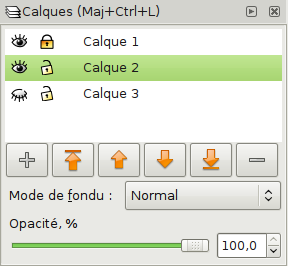
Mode de fondu et opacité
Vous pouvez appliquer un mode de fondu aux calques pour définir comment les objets d’un calque , ou plus précisemment leurs couleurs, sont mélangés avec ceux des autres calques (les objets placés sur un même calque ne sont pour leur part pas fondus entre eux). Les modes disponibles sont classiques : produit, superposition, obscurcir et éclaircir.
L’opacité s’applique, pour un calque donnée, de la même manière que les modes de fondu. Tous les objets d’un calque voient leur opacité définie comme s’il s’agissait d’un objet unique et laissent passer les objets des calques inférieurs d’autant plus que l’opacité est faible.
Utiliser les calques
Pour ouvrir la boîte de dialogue Calques, composez la combinaison Maj + Ctrl + L ou sélectionnez le menu >
Ajouter un calque
Les nouveaux document créés avec Inkscape en utilisant le modèle par défaut possèdent au moins un calque. Pour ajouter un nouveau calque, à partir du calque courant :
- lancez la commande > dans la barre de menu ;
- cliquez sur le bouton Créer un nouveau calque (en forme de +) dans la boîte de dialogue Calques ;
- cliquez-droit sur le nom d’un calque dans la liste de la boîte de dialogue Calques, puis sélectionnez l’entrée dans le menu contextuel.
Dans tous les cas, une boîte de dialogue vous permet de choisir le nom et le positionnement du nouveau calque par rapport au calque courant. Trois positions sont disponibles :
- au-dessus le calque actif ;
- au-dessous le calque actif ;
- comme sous-calque du calque actif.
Avec ce dernier cas, le calque ajouté est positionné dans la liste sous le calque courant, décallé sur la droite. Tous les sous-calques d’un calque peuvent être affichés ou masqués à l’aide du symbole + disposé sur la gauche du calque supérieur.
Si le champ d’attribution de nom n’est pas rempli par l’utilisateur un nom par défaut est attribué par Inkscape.
Note : bien qu’il soit possible d’utiliser le même nom pour plusieurs calques (dans la mesure où chacun reçoit automatiquement un identifiant interne différent), ce n’est pas conforme au standard SVG. À l’usage, il paraît évident que chaque calque doit posséder un nom différent.
Renommer un calque
Vous pouvez, pour éviter les confusions ou les doublons tout en améliorant la lisibilité du document, leur assigner un intitulé en lien direct avec leur utilisation (fond, texte ou avant-plan par exemple). Plusieurs méthodes peuvent être utilisées :
- lancez la commande > dans la barre de menu ;
- sélectionnez le calque dans la liste de la boîte de dialogue Calques, puis cliquez sur son intitulé pour le renommer directement dans la liste ;
- cliquez-droit sur le nom du calque dans la liste de la boîte de dialogue Calques, puis sélectionnez l’entrée dans le menu contextuel.
#### Méthode ####
Compléter en faisant un mélange du meilleur entre la version originale et la nouvelle version anglaise. Supprimer en dessous lorsque la partie est complétée en dessus.
---- À traduire (version originale : 1.10) ----
Selecting Layers
To select a layer (in order to make it active), simply click on the layer once in the Layers dialog or select it from the layers widget on the status bar.
Moving a Selection Between Layers
To move the current selection to the previous or next layer press Shift+PgUp or Shift+PgDn .
Moving Layers
To raise a layer one level press Shift+Ctrl+PgUp or click the "raise the current layer" arrow in the Layers dialog.

To lower a layer one level press Ctrl or click the "lower the current layer" arrow in the Layers

To raise a layer to the top press Shift+Ctrl+Home or click the "raise the current layer to the top" arrow in the Layers dialog.

To lower a layer to the bottom press Shift+Ctrl+End or click the "lower the curent layer to the bottom" arrow in the Layers dialog.

Deleting Layers
To delete a layer, it must be selected. Click the "delete the current layer" button in the Layers dialog.

Locking Layers
To lock or unlock layers, click on the lock icon to the left of the layer name in the Layers dialog or the status bar. The icon changes to reflect the current edit-lock status.

Hiding Layers
To make a layer invisible or visible, click on the eye icon to the left of the layer name in the Layers dialog or the status bar. The icon changes to reflect the current visibility status.
Blend Mode
To change the blend mode, click on the blend mode dropdown in the Layers dialog and select a new mode.

Opacity
To change the opacity of a layer, move the opacity slider in the Layers dialog to the right or left.

---- Version originale du manuel DocBook, pour compléter ----
6.2.3 Verrouiller les calques
Pour éviter de manipuler un objet par erreur ou pour se passer temporairement d’un objet gênant pour sélectionner un autre objet
qui serait placé en-dessous, utilisez le verrouillage de calque. Une fois le calque verrouillant, aucun des éléments qui y sont
dessinés ne peuvent être sélectionnés ou modifiés.
6.2.4 Visibilité des calques
Lorsque qu’un calque est placé au-dessus d’un autre, il peut arrivé qu’il soit gênant pour travailler sur celui qui est en-dessous.
Ou encore si vous souhaitez faire des tests de variantes sur un objet, vous pouvez avoir envie de cacher temporairement un objet.
En positionnant ces objets sur des calques ou sous-calques différents, vous pouvez aisément les cacher en cliquant sur la case
correspondant au calque et sa colonne visibilité. Cela évite de définir d’aller définir une visibilité propre à l’objet dans la fenêtre
transitoire Propriété de l’élément.
6.3.5 Infos additionnelles
Un même nom peut être attribué à plusieurs calques. Cela n’a rien d’étonnant puisque dans la norme SVG, seul l’ID a besoin
d’être unique. Il convient simplement. A l’usage, il paraît évident que chaque calque doit posséder un nom différent.
Si le champ d’attribution de nom n’est pas rempli par l’utilisateur un nom par défaut est attribué par Inkscape.
6.5 Aller au calque ...
Icône de la fonction Aller au calque ...
6.5.1 Apercu
Depuis la version 0.44 d’Inkscape la commande Aller à a été supprimer de l’interface pour laisser la place à une manipulation
plus intuitive passant par la fenêtre Calques. Pour aller sur un calque il suffit de cliquer sur son nom dans la fenêtre calque.
6.5.2 Utilisation
Cette commande peut être appelée de plusieurs façons comprenant :
• A l’aide du menu Document : Calque/Aller au calque Suivant ou Calque/Aller au calque Precedent
• FIXME
• A l’aide du raccourci clavier :
Pour utiliser correctement cette fonction, il convient de respecter les étapes suivantes.
1. FIXME
2. FIXME
Ed. Manuel Utilisateur Inskcape
Manuel Utilisateur Inkscape
93 / 178
6.5.3 Modificateurs
Cette fonction ne possède pas de modificateur.
Cette fonction ne possède aucune option.
6.5.4 Infos additionnelles
FIXME
6.5.5 Lire aussi
FIXME
6.6 Déplacer dans un calque
Icône de la fonction Déplacer dans le calque précédent et Déplacer dans le calque suivant
6.6.1 Apercu
Une fois qu’un objet est créé, il est nécessairement placé sur un calque. Si l’image posséde plusieurs calque, le dessinateur
devrait sélectionner au préalable le calque sur lequel le futur objet doit être inséré. En cas d’oubli, il est toujours possible de
copier et de coller l’objet sur un autre calque ou encore d’utiliser les commandes de déplacement d’objets entre calques.
6.6.2 Utilisation
Cette commande peut être appelée de plusieurs façons comprenant :
• A l’aide du menu Document : Calque/Déplacer dans le calque précédent et Calque/Déplacer dans le calque suivant
• FIXME
• A l’aide du raccourci clavier : Shift-PgUp ou Shift-PgDn
Pour utiliser correctement cette fonction, il convient de respecter les étapes suivantes.
1. FIXME
2. FIXME
Ed. Manuel Utilisateur Inskcape
Manuel Utilisateur Inkscape
94 / 178
6.6.3 Modificateurs
Cette fonction ne possède pas de modificateur.
Cette fonction ne possède aucune option.
6.6.4 Infos additionnelles
FIXME
6.6.5 Lire aussi
FIXME
6.7 Modifier la superposition des calques
FIXME
6.7.1 Apercu
L’ordre de superposition des calques est prioritaire sur l’ordre de superposition des objets eux-mêmes. Aussi il peut-être in-
téressant d’utiliser les calques pour mieux contrôler la disposition verticale. Inkscape offre plusieurs commandes pour modifier
l’ordre de superposition des calques, entraînant avec eux les objets qu’ils contiennes. Ces commandes sont accessibles dans le
menu Calques ou dans les icones fléchées en bas de la fenêtre Calques.
6.7.2 Utilisation
Cette commande peut être appelée de plusieurs façons comprenant :
• A l’aide du menu Document : Calque/Monter le calque
• A l’aide de l’icone de la fenêtre Calques : : [../images/icons/layer_up.png not found]
• A l’aide du raccourci clavier : Shift-Ctrl-PgUp
Pour utiliser correctement cette fonction, il convient de respecter les étapes suivantes.
1. FIXME
2. FIXME
Ed. Manuel Utilisateur Inskcape
Manuel Utilisateur Inkscape
95 / 178
6.7.3 Utilisation
Cette commande peut être appelée de plusieurs façons comprenant :
• A l’aide du menu Document : Calque/Descendre le calque
• A l’aide de l’icone de la fenêtre Calques : : [../images/icons/layer_down.png not found]
• A l’aide du raccourci clavier : Shift-Ctrl-PgDn
Pour utiliser correctement cette fonction, il convient de respecter les étapes suivantes.
1. FIXME
2. FIXME
6.7.4 Utilisation
Cette commande peut être appelée de plusieurs façons comprenant :
• A l’aide du menu Document : Calque/Calque au premier-plan
• A l’aide de l’icone de la fenêtre Calques : : [../images/icons/layer_top.png not found]
• A l’aide du raccourci clavier : Shift-Ctrl-Home
Pour utiliser correctement cette fonction, il convient de respecter les étapes suivantes.
1. FIXME
2. FIXME
6.7.5 Utilisation
Cette commande peut être appelée de plusieurs façons comprenant :
• A l’aide du menu Document : Calque/Calque à l’arrière-plan
• A l’aide de l’icone de la fenêtre Calques : : [../images/icons/layer_bottom.png not found]
• A l’aide du raccourci clavier : Shift-Ctrl-End
Pour utiliser correctement cette fonction, il convient de respecter les étapes suivantes.
1. FIXME
2. FIXME
Ed. Manuel Utilisateur Inskcape
Manuel Utilisateur Inkscape
96 / 178
6.8 Supprimer le calque courant
Icône de la fonction Supprimer le calque
6.8.1 Apercu
La suppression de calque est une étape simple qui consiste à supprimer l’élément correspondant ainsi que tout son contenu, objets
et sous-calques.
6.8.2 Utilisation
Cette commande peut être appelée de plusieurs façons comprenant :
• A l’aide du menu Document : Calque/Supprimer le calque
• A l’aide de l’icone de la fenêtre Calques : : [../images/icons/layer_delete.png not found]
• A l’aide du raccourci clavier : -
Pour utiliser correctement cette fonction, il convient de respecter les étapes suivantes.
1. FIXME
2. FIXME
6.8.3 Modificateurs
Cette fonction ne possède pas de modificateur.
Cette fonction ne possède aucune option.
6.8.4 Infos additionnelles
FIXME
6.8.5 Lire aussi
FIXME
Effets de chemins dynamiquesEffets de chemin dynamiques
Les effets de chemin dynamiques (à ne pas confondre avec les effets d'extension ou les filtres SVG) sont de nouvelles façon de modifier le chemin et la forme des objets de manière non destructrice. Les effets de chemin affectent les données du chemin d'un objet, mais pas son style. Le chemin original est préservé et peut être édité directement sur le canevas, et l'effet de chemin qui lui est appliqué sera mis à jour dynamiquement.
Dans la version 0.46, plusieurs effets de chemin analogues aux effets d'extension correspondants (tels que !!Path along Path!! et Motif suivant un chemin qui remplace l'extension du même nom) ont été inclus. Le principal avantage des effets de chemin est qu'ils sont, vraiment, dynamiques : vous pouvez toujours éditer le chemin original et l'effet sera mis à jour en temps réel (contrairement aux effets d'extension qui étaient des transformations à sens unique et qui ne s'appliquaient qu'au moment de leur lancement).
Détail de l'opération
Le schéma suivant essaie d'expliquer comment fonctionnent les effets de chemin dynamiques (ECD).
   style d'origine  ------------>  style affiché
   chemin d'origine -->  ECD  -->  chemin affiché
                         ^
                         |
                     paramètres
Le style et le chemin d'origine sont issus du chemin sur lequel s'applique l'effet. Le style et le chemin affichés représentent ce qui est visible sur l'écran. Il est très important de noter que le style affiché est le même que le style d'origine.
Les paramètres peuvent être des chemins, nombres, points, du texte, et en principe n'importe quel type d'objet.
Appliquer les effets
Les effets de chemin s'appliquent à partir de la boîte de dialogue Effets de chemin, qui peut être ouverte via le menu ou avec le raccourci Ctrl+Maj+7.Cette boîte de dialogue est également utilisée pour contrôler les paramètres de l'effet et pour supprimer les effets.
Lorsqu'un chemin ayant un effet de chemin appliqué est sélectionné, la description dans la barre d'état et d'information affiche le détail de l'effet. Par exemple : « Chemin (4 nœuds, effet de chemin) ».
Il existe une commande spéciale (raccourci Ctrl+7) qui peut être utilisé pour coller les effets d'un chemin vers un autre.
Éditer les paramètres d'effet
Le chemin d'origine peut être édité en passant à l'outil nœud F2. Il est alors matérialisé par un chemin d'aide de couleur rouge. Les opérations classiques de chemin, comme simplifier, continuent de fonctionner.
Certains des paramètres associés à ces effets peuvent être édités sur la zone de travail. Les paramètres de chemin, par exemple, peuvent être modifiés directement par action sur les nœuds, en utilisant le bouton Éditer sur la zone de travail dans la boîte de dialogue Effets de chemin. Utilisez la touche 7pour parcourir les différents paramètres modifiables sur le canevas. De cette façon, vous pouvez éditer les paramètres en gardant la boîte de dialogue Effets de chemin fermée. La barre d'état affiche le nom du paramètre en cours d'édition.
Effets disponibles
Les effets de chemin dynamiques disponibles sont les suivants :
- Courber le chemin.
- Motif suivant un chemin.
- Engrenages.
- Relier les sous-chemins.
Création de nouveaux effets
Un des buts du projet Summer of Code était de simplifier la création de nouveaux effets. Il existe une structure qui simplifie grandement la réalisation d'effets ; très peu de code est nécessaire pour greffer l'effet dans Inkscape. Cela libère un temps précieux pour l'implémentation effective de l'effet. La page wiki http://wiki.inkscape.org/wiki/index.php/MakingLivePathEffects explique comment commencer votre propre effet !
Je sais que la version anglaise ne contient que cela, mais je trouve cela très insuffisant. J'adore cette fonctionnalité dans Inkscape, je m'en sers quasi à chaque fois. Il y bien plus à dire. Donc je met ce chapitre en "incomplete".
Motif suivant un chemin
L'effet Motif suivant un chemin permet de courber un chemin le long d'un autre chemin. Lorsque cet effet est appliqué au chemin A (appelé squelette), il utilise un second chemin B (appelé motif) comme paramètre. Le chemin B est alors courbé suivant le chemin A. Le chemin A peut être modifié directement sur la zone de travail, avec l'outil nœud, et le résultat est mis à jour dynamiquement. Cet effet est tout à fait équivalent aux fonctionnalités « pinceau vectorie » ou « squelettes de contours » dans d'autres éditeurs vectoriels.
Il est possible, dans le panneau de contrôle de la boîte de dialogue Effets de chemin, de choisir combien de copies du motif sont attachées (soit simple, soit répété) et si le motif doit être étiré pour remplir le chemin du squelette. Vous pouvez également choisir le motif à appliquer au squelette [soit directement ou] en le copiant depuis le presse-papiers (pour cela, sélectionnez et copiez le motif vers le presse-papiers, puis sélectionnez le squelette, appliquez l'effet Motif suivant le chemin et collez le motif). Le paramètre Largeur permet la modification de la largeur du motif appliqué au chemin.
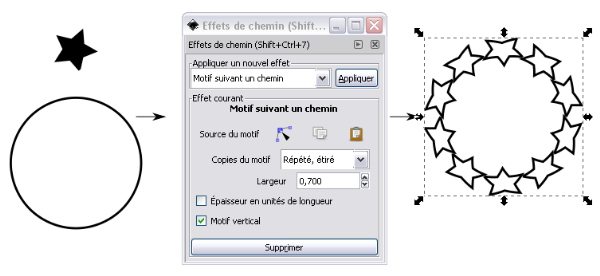
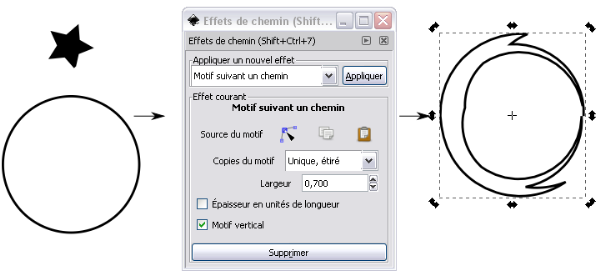
Relier les sous-chemins
L'effet Relier les sous-chemin connecte les points issus de deux sous-chemins à l'intérieur d'un chemin avec une ligne droite ou un segment courbe, comme, par exemple, des coutures. Cet effet ressemble beaucoup aux lignes d'effet d'Expression 3. Il est également fait référence au String Art pour parler du résultat obtenu. Quelques exemples de String Art sont visibles sur le site http://members.shaw.ca/jillbritton/string_art/jbstringart.htm.
La forme des chemins de connexion peut être contrôlée par les paramètres de chemin de contour. Une utilisation possible est le dessin de chemins de connexion en forme de cheveux avec des pointes fines. Les autres contrôles sont le nombre de chemins, la variation d'espace entre les chemins connecteurs (variance) ainsi que la possibilité pour les points de départ et de fin de la couture d'adhérer aux sous-chemins d'origine ou d'errer aléatoirement autour d'eux. Pour terminer, l'épaisseur du chemin de contour peut être modifiée.
Notez que cet effet peu seulement est appliqué à un chemin contenant deux sous-chemins, d'où sa dénomination. Utilisez le menu > pour créer un tel chemin à partir de deux chemins séparés.
Fichier d'exemple : live-path-effects-curvestitch.svg
Introduction aux effets de filtre SVG
Quelques bases
Les filtres SVG sont différents, par exemple, des filtres GIMP dans la mesure ou ce qui est considéré comme filtre dans GIMP est en SVG une primitive de filtre. Et un filtre en SVG peut contenir plusieurs primitives. Un filtre SVG qui, par exemple, créer un effet de feu est composé des primitives Turbulence, Matrice de couleurs et Flou gaussien. Les filtres SVG sont également non destructifs par nature et peuvent être appliqués aussi bien aux objets vectoriels qu'aux bitmaps dans un document SVG.
Il faut bien garder en tête que les filtres SVG manipulent toujours une représentation bitmap des graphiques vectoriels. Un filtre fait soit un instantané temporaire de toutes les données en dessous de lui ou réapplique immédiatement les modifications sur la représentation bitmap sous-jacente d'une image lors des changements.
Primitives de filtre
Inkscape supporte les primitives de filtre SVG suivantes :
- La primitive de filtre Fondre (feBlend) nous offre des modes de fondu d'image, comme dans de nombreux autres logiciels de manipulation d'image. Ces modes sont : produit, superposition, obscurcir et éclaircir. Une mise en garde est cependant nécessaire : en effectuant un fondu d'un objet sur un arrière-plan semi-transparent, l'arrière-plan sera accumulé deux fois, ce qui aura pour résultat des objets plus épais sous la boîte englobante de l'objet fondu. Cette limitation est due à la version actuelle du format SVG et non pas à un défaut dans Inkscape.
- La primitive de filtre Matrice de couleurs (feColorMatrix) applique une transformation matricielle à la couleur de chaque pixel affiché. Cela permet des effets d'affichage en niveaux de gris et de modification de saturation ou de teinte.
- La primitive de filtre Composite (feComposite) combine deux images en utilisant un des modes de fondu Porter-Duff (décrit dans l'article Compositing Digital Images de T. Porter et T. Duff, publié lors des SIGGRAPH '84 Conference Proceedings, Association for Computing Machinery, Volume 18, numéro 3, juillet 1984) ou le mode arithmétique décrit dans le standard SVG. Le mode de fondu Porter-Duff est essentiellement une opération logique entre les images. Le mode xor (ou exclusif), par exemple, montre les zones où se trouve seulement un des objets, mais pas celles ou les deux objets sont présents. Le mode arithmétique vous laisse spécifier les coefficients k1 à k4 pour l'équation de fondu suivante : (couleur obtenue) = k1 * (première couleur sélectionnée) * (deuxième couleur sélectionnée) + k2 * (première couleur sélectionnée) + k3 * (deuxième couleur sélectionnée) + k4.
- La primitive de filtre Matrice de convolution (feConvolveMatrix) vous permet de spécifier un produit de convolution à appliquer à l'image. Les effets courants utilisant cette primitive sont flou, renforcer la netteté, relief et détection de bord. Le site www.gamedev.net/reference/programming/features/imageproc/page2.asp propose une plutôt bonne explication et quelques exemples de matrices. Notez que si un flou gaussien peut être créé à partir de cette primitive, la primitive flou gaussien dédiée est plus rapide et indépendante de la résolution.
- Les primitives d'effet Éclairage diffus (feDiffuseLighting) et Éclairage spéculaire (feSpecularLighting) créent des cartes d'éclairage pour les objets / images sélectionnés. SVG n'a pas de concept de troisième dimension, et ces filtres utilisent le canal alpha pour l'image sélectionnée comme carte de hauteur : plus un point de l'image sélectionnée est opaque, plus il est considéré comme étant le plus proche spectateur. Un exemple est disponible dans le dossier partagé : /examples/lighting_effects.svg.
- La primitive de filtre Carte de substitution (feDisplacementMap) déplace les pixels dans la première sélection en utilisant la seconde sélection comme carte de substitution, qui montre de quelle distance le pixel doit venir. Les effets tourbillon et aspirer en sont des exemples classiques qui peuvent être trouvé dans la plupart des logiciels de manipulation d'image et même dans certains économiseurs d'écran, où ce type d'effet se déplace autour de l'écran, tordant l'écran placé en dessous.
- La primitive d'effet Remplissage (feFlood) remplit une zone avec une couleur et une opacité donnée. Il peut être utilisé comme outil auxiliaire, généralement en combinaison avec d'autres primitives de filtre, dans le but de simplifier certaines opérations de manipulation de couleur.
- La primitive de filtre Flou gaussien (feGaussianBlur) permet un flou naturel sur n'importe quel objet Inkscape : chemins, formes, groupes, textes ou images. Le flou gaussien permet un grande variété d'efffets photo-réalistes : éclairage et ombre taillés arbitrairement, perspective, ombres portées, éblouissement, etc. Les objets rendus flous peuvent également servir de masque pour d'autres objets pour réaliser l'effet masque à la brosse [feathered mask ???].
- La primitive de filtre Image (feImage) permet l'utilisation d'images externes dans la séquence de filtrage. Il est possible, par exemple, d'utiliser une image externe pour la primitive Carte de substitution, ou comme carte de hauteur pour les effets d'éclairage. Notez que si le standard SVG permet l'utilisation d'une autre partie du fichier SVG comme primitive de filtre, son implantation actuelle dans Inkscape n'accepte que les images externes.
- La primitive de filtre Fusionner (feMerge) permet de mixer plusieurs images temporaires dans la primitive de filtre en une seule image. Il utilise pour cela une composition alpha normale. Cette technique est équivalente à l'utilisation de plusieurs primitives Fondre en mode normal, de plusieurs primitives Composite en mode superposition.
- La primitive de filtre Morphologie (feMorphology) fournit les effets Éroder et Dilater, que l'on trouve habituellement dans les logiciels de manipulation d'image. Avec Éroder, les zones plus sombres et plus transparentes se diffusent vers les zones plus claires et plus opaques, tandis qu'avec Dilater, l'inverse se produit. Pour les objets comportant une seule couleur, cela signifie que globalement, Éroder rend l'objet plus fin et Dilater le rend plus épais.
- La primitive de filtre Offset (feOffset) décale l'image d'une quantité définie par l'utilisateur. Cela est utile, par exemple, pour les ombres portées, où l'ombre est dans une position légèrement différente par rapport à l'objet.
- La primitive de filtre Turbulence (feTurbulence) génère du bruit de Perlin. Ce type de bruit est utile pour simuler plusieurs effets naturels tels que les nuages, le feu et la fumée, et dans la génération de textures complexes telles que le marbre ou le granit.
Interface de filtre
Différentes parties de la boîte de dialogue
La création et la modification des effets de filtre sont disponible dans la boîite de dialogue >.

La liste à gauche de la boîte de dialogue montre tous les filtres actuellement dans le document.
Organiser les filtres
- Les nouveaux filtres peuvent être ajoutés avec le bouton Ajouter sous la liste.
- Cliquer droit sur un filtre permet, en utilisant le menu pop-up, la duplication ou la suppression d'un filtre.
- Double cliquer sur un filtre l'applique à la sélection d'objets.
- Un point noir est placé à côté de chaque filtre appliqué à l'objet sélectionné. Si plus d'un filtre est utilisé par les objets sélectionnés, un point vide est utilisé à la place
Organiser les primitives de filtre
La seconde liste, à droite dans la boîte de dialogue, montre les primitives de filtre qui sont contenues dans le filtre en cours de sélection.
- De nouvelles primitives peuvent être ajoutées en sélectionnant le type de primitive dans la liste déroulante sous la liste, puis en utilisant le bouton Ajouter.
- Cliquer droit sur une primitive ouvre un menu permettant la duplication ou la suppression de la primitive.
- Les primitives peuvent être réorganisées en cliquant-glissant sur les filtres de la liste.
- Lorsqu'un filtre est sélectionné, le groupe Paramètres en bas de la boîte de dialogue affiche les attributs disponibles pour cette primitive. La modification de ces paramètres entraîne une mise à jour immédiate du document.
- Les attributs « in1 » et « in2 », pour les filtres qui les supportent, ne sont pas présentés dans le groupe Paramètres de la boîte de dialogue. Ces connexions d'entrée sont affichées graphiquement dans la liste placée sous la colonne Connecteurs.
-
- Les entrées d'un filtre particulier sont affichées sous la forme d'un triangle. En fonction du type de primitive, une ou deux entrées (ou plus pour la primitive Fusionner) peuvent être disponibles. Des connexions peuvent être créées en cliquant sur un triangle et en glissant.
- Il existe six types d'entrées standards qui peuvent être utilisées pour n'importe quelle entrée de primitive : Source image, Opacité de la source, Image de fond, Opacité du fond, Remplissage et Remplissage du contour. Ces types d'entrées sont affichés verticalement tout à droite de la liste. Cliquer et glisser depuis un triangle d'entrée vers une des entrées pour les connecter.
- Les primitives peuvent également être connectées à d'autres primitives en cliquant sur un triangle d'entrée et en glissant vers le haut en direction de la primitive cible. Une primitive ne peut être connectée qu'à une primitive de rang supérieur dans la liste.
- Cliquer sur un triangle d'entrée réinitiallise la connexion associée à sa valeur par défaut. Dans le cas d'une primitive Fusionner, l'entrée est alors supprimée.
- Les entrées de la primitive Fusionner sont complétées par une entrée vide à la fin de la liste des entrées. À chaque ajout de connexion sur une entrée vide, une nouvelle entrée vide est ajoutée à la primitive.
Les filtres SVG prédéfinis
Classement des filtres
Les sous-chapitres qui vont suivre présentent les filtres SVG disponibles par défaut dans le menu . Classés par sous-menus en fonction de leur apparence ou du type de modification qu'ils apportent à l'objet, ces filtres ont été conçus dans le but de simplifier l'utilisation des primitives SVG. Si certains correspondent à des rendus relativement génériques, d'autres présentent des résultats plus complexes aux paramétrages sophistiqués.
Liste des sous-menus
- ABC
- Biseaux
- Bosselages
- Couleur
- Crêtes
- Déformation
- Effets d'images
- Effets d'images transparents
- Éparpiller
- Flous
- Matières
- Morphologie
- Ombrages 3D non réalistes
- Ombres et lueurs
- Outils de transparence
- Protubérances
- Superpositions
- Textures
Paramétrages spécifiques aux filtres prédéfinis
Les principes de base du paramétrage des filtres SVG ou de la création de nouveaux filtres ont été énoncés dans le chapitre précédent.
Seront précisés pour les plus complexes des prédéfinis les paramètres usuels (comment élargir un contour, modifier un remplissage, etc.) et ceux susceptibles d'entrainer des modifications plus importantes prévues lors de leur conception.
Lorsque plusieurs primitives de même nature sont présentes dans la colonne de droite de l'éditeur de filtres, il sera pris pour convention de les numéroter en fonction de leur ordre de succession dans la liste : par exemple, Flou gaussien 1, Flou gaussien 2 etc.
Objets utilisés pour illustrer ce chapitre
Les deux groupes d'objets vectoriels géométriques et de lignes vectorielles, le dessin vectoriel de coq et l'image bitmap utilisés comme base d'application des filtres pour illustrer ce chapitre correspondent aux images ci-cessous.
Les objets originaux sont également disponibles sur Open Clipart aux adresses suivantes :
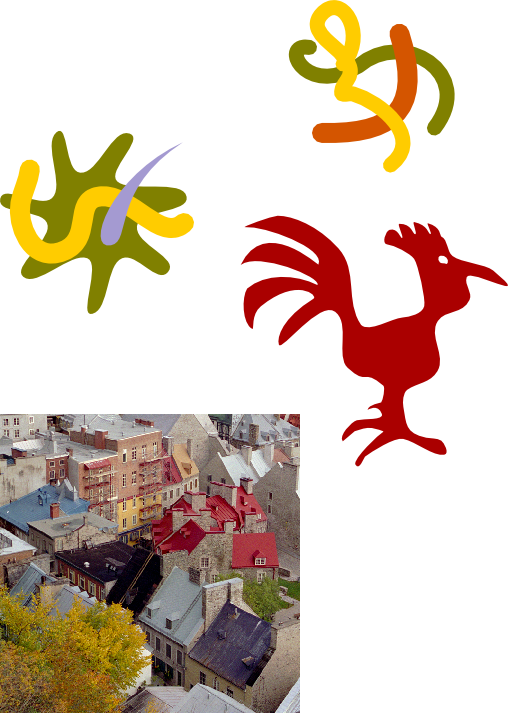
Effets « modification de chemin »
Les effets de modification de chemin fonctionnent sur une sélection d'un nombre quelconque de chemins et les modifie de diverses manières sans créer de nouveau chemin ou effacer un chemin existant.
Effets disponibles
Enveloppe et perspective
Reporte la boîte englobante d'un chemin sur un quadrilatère pour réaliser un effet de perspective. Ces deux effets sont assez proches, mais diffèrents au niveau du rendu naturel de l'effet désiré.
Voici comment les utiliser :
- Dessinez le chemin à déformer.
- Dessinez et positionnez un chemin comportant quatre nœuds (cadre d'enveloppe).
- Placez le chemin à déformer dans et au-dessus du cadre d'enveloppe.
- Sélectionnez le chemin à déformer en premier et ajouter le cadre d'enveloppe à la sélection. La position d'origine des quatre nœuds est considérée dans le sens horaire autour de la boîte frontière du chemin à déformer, en commençant par le coin supérieur gauche.
- Appliquer l'effet.
Voici la différence entre les deux possibilités :
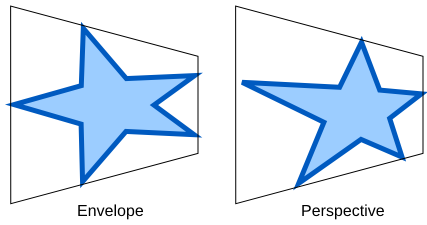
Ajouter des nœuds
Ajoute des nœuds au chemin sélectionné. Chaque segment du chemin sélectionné est subdivisé en un nombre entier [ceil ???] de segments de longueur égale. Les longueurs sont mesurées en unités utilisateur SVG [SVG User Units ???] calculées à partir des données du chemin et ne prenant en compte aucune transformation.
Les paramètres pour l'exemple ci-dessous sont les suivants :
- Méthode de division : par nombre de segments
- Longueur maximum de segment (px) : 5
- Nombre de segments : 2
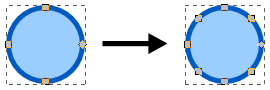
Colorer les marqueurs pour les assortir au contour
Actuellement, les spécifications SVG 1.1 complètes disponibles n'autorisent pas l'utilisation d'une même couleur pour le chemin et ses marqueurs. Cette extention est un contournement temporaire pous y remédier (jusqu'à la sortie d'une spécification SVG améliorée). Il suffit de modifier la couleur de contour du chemin et d'appeler l'effet pour recolorer ses marqueurs avec la couleur correspondante.
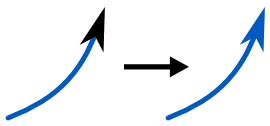
Aplatir les courbes de Bézier
Aplatit les chemins de la sélection, en approchant chaque chemin avec une polyligne [polyline ???] dont les segments respectent les critères d'aplatissement spécifiés.
Les paramètres pour l'exemple ci-dessous sont les suivants :

Transformer en fractale
Remplace chaque segment du chemin sélectionné par une ligne biscornue, sous-divisée en fonction d'une profondeur donnée et dont les nœuds sont déplacés aléatoirement.
Les paramètres pour l'exemple ci-dessous sont les suivants :
Sous-divisions : 6
Lissage : 4.0

Déplacer les nœuds aléatoirement
Déplace les nœuds aléatoirement et en option les poignées de nœuds.
Les paramètres pour l'exemple ci-dessous sont les suivants :
- Déplacement maximum en X : 50
- Déplacement maximum en Y : 50
- Déplacer les nœuds : coché
- Déplacer les poignées de nœuds : coché
- Utiliser une distribution normale : coché
[Dans ma version 0.46fr, les deux premiers paramètres sont remplacés par : Déplacement maximum, px]
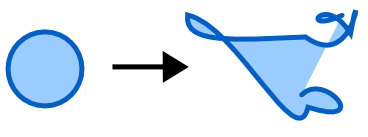
Rendre les segments droits
Redresse les segments incurvés d'un niveau défini par l'utilisateur (en pourcent), en choisissant un des deux comportements possibles (1 pour des coins arrondis, 2 pour un arrondissement moindre).
Les paramètres pour l'exemple ci-dessous sont les suivants :
- Pourcent : 50
- Comportement : 1

Tourbillon
Tord le chemin sélectionné autour d'un point central spécifié.
Les paramètres pour l'exemple ci-dessous sont les suivants :
- Quantité de tourbillon : 15
- Rotation en sens horaire : coché

Render effects
Introduction
Les effets de rendus permettent de générer des objets
Comment l'utiliser
Les effets de rendus sont appellés via le sous-menu Effets=>Rendu
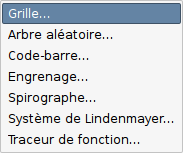
Grille...

Grille...
Cet effet génère une grille remplissant toute la page en prenant en compte de nombreux paramètres :
- Largeur de ligne : La valeur allant de 0 à 10, n'a aucun effet sur le rendu pour le moment.
- Espacement horizontal : espacement horizontal entre les lignes de la grille
- Espacement vertical : espacement vertical entre les lignes de la grille
- Décalage horizontal : Décalage de la première ligne verticale par rapport à la gauche de la page.
- Décalage vertical : Décalage de la première ligne horizontale par rapport au haut de la page.
Arbre aléatoire...
Cet effet génère un arbre fractal, dont le tronc part du centre du document.
- Taille initiale : La taille initiale est en fait la taille totale de l'objet
- Taille minimum : La taille minimum est la taille des plus petites branches (aux extrêmités de l'arbre).
Code-barre...
Cet effet génère des codes barres suivants les standards les plus courants.
- Type de code barre : Standard de code-barre à utiliser. Il y a le choix entre les standards EAN23, EAN8, UPC-A, UPC-E, UPC-5, Code39, Code39Ext, Code93, Code128 et RM4SCC.
- Données du code-barre : Le code a inserer, il s'agit des valeurs numériques ou alphanumériques qui sont affichées sous le code-barre et qui sont representées, selon le standard choisi, par des barres de différents types.
- Hauteur des barres : La hauteur des barres du code-barre.
Engrenage...
Cet effet génère des engrenages dentelés.
- Nombre de dents : Il s'agit du nombre de dents de l'engrenage.
- Module de l'engrenage, en px : Le module est le rayon de l'engrenage en pixels. Il est donc dépendant de la taille de la vue sur le document au moment de la génération.
- Angle d'appui : L'angle d'appui est l'angle des dents, sa valeur est comprise entre 10,0 et 30,0.
Spirographe...
Cet effet génère des formes circulaires semblables à celle du célèbre outil de traçage du même nom. Les paramètres sont en pixels, ils sont donc dépendant du zoom de la vue sur le document.
- R - rayon de l'anneau (px) : Le rayon de l'anneau correspond à la taille du cercle qui sert de guide principal.
- r - Rayon de l'engrennage (px) : Le rayon de l'engrennage est le rayon de l'engrennage tournant le long de l'anneau et dans lequel passera le stylo.
- d - Rayon du stylo (px) : Le rayon du stylo correspond à la position du stylo par rapport au centre de l'engrenage, plus la valeur est élevé, plus la forme varie par rapport au centre de l'engrenage.
- Placement de l'engrenage : à l'interieur (hypotrochoïde) ou à l'extérieur (épitrochoïde), emplacement de l'engrenage par rapport au guide.
- Rotation (deg) : La rotation correspond à la rotation initial avant le tracé. Cela changera donc l'orientation du tracé.
- Qualité (15 par défaut) : La qualité va de 1 à 100, plus la qualité est basse, plus le nombre de trait sera important. En dessous de 10 le nombre de trait devient très important et le motif peut être devenir lourd à gérer.
Système de Lindenmayer...
Le système de Lindenmayer est un système fractal permettent de composer des formes en fonction de motifs. Les motifs sont représentés pas des caractères.
- Axiome : L'axiome est
- Règles : Les règles sont
- Ordre : L'ordre est la profondeur de l'application.
- Longueur de l'incrément (px) : Cela correspond au
- Rendre les incréments aléatoires (%) : Plus ce pourcentage est important plus
- Rotation à gauche : La rotation à gauche
- Angle droit : L'angle droit
- Rendre l'angle aléatoire (%) : Rend aléatoire selon le pourcentage donné
Traceur de fonction...
Le traceur de fonction permet de tracer des courbes au travers du très célèbre utilitaire GNUplot, il affiche plusieurs onglets,
Range and sampling, Utiliser, Fonctions.
Range and sampling (0.47svn only??)
Utiliser...
Fonction : exp(-x*x) by default, is the function to trace inside the document.
- Dérivée première : C'est un truc de mathématiciens pas fait pour les debutants en Inkscape, dérivée numérique.
- Supprimer le rectangle : ouais pasque c'est trop sinon.
- Dessiner les axes : Des zolis axes
Raccourcis clavier
Tips
Générer un modèle
La seule extension disponible pour créer un modèle est l'effet Perfect-Bound Cover (couverture pour reliure dos carré collé), dont l'action consiste à modifier le document pour créer une couverture pour un livre relié en dos carré utilisant des mesures de taille et de poids de papier US. Cette extension redimensionnera le document pour inclure les mesures de largeur, hauteur, largeur de dos et fond perdu fournies par l'effet. Cette opération devrait donc être effectuée préalablement à tout dessin.
Idéalement, vous voulez connaître de le nombre de pages par pouce du papier (PPI) à utiliser. L'épaisseur moyenne ou la taille de point (qui correspond à mille fois l'épaisseur) conviennent également. Votre imprimeur doit être en mesure de vous fournir ces mesures. Dans la négative, il faudra les estimer. Ou bien changer d'imprimeur. Si vous ne connaissez aucun de ces paramètres, mais avez à votre disposition le type de papier et son poids, vous pouvez estimer la résolution ou l'épaisseur en utilisant les tableau fournis par les sites Case Paper (http://www.casepaper.com/calc_chart_caliper.htm) ou Micro Format (http://www.paper-paper.com/weight.html).
Prenons l'exemple d'une imprimante utilisant un papier de type « bond » de poids 20, ce qui correspondant à un poids standard, pour imprimer les pages intérieures de votre livre de 200 pages. L'épaisseur du papier sera très probablement de 0,004 in mais il est préférable de vous en assurer avec votre imprimeur au préalable. Calculez ensuite le PPI en divisant le nombre 2 par l'épaisseur :
2/0,004 = 500 ppi
Le PPI de ce papier est donc de 500, ce qui signifie que, toutes les 500 pages du livre, le dos gagnera 1 pouce d'épaisseur.
Vous pouvez donc maintenant calculer l'épaisseur du dos (à l'exeption de la prise en compte de la couverture) à partir du PPI, pour les pages intérieures :
200/500 = 0,4 in
Faire ensuite de même pour la couverture. Considérons une couverture imprimée sur un papier de 9 pt. La conversion entre point et épaisseur est très simple — il suffit de diviser la valeur par 1000 — ce qui nous donne 0,009. Calculer ensuite :
2/0,009 = 222 ppi
Comme la couverture comprend quatre « pages » (couverture intérieure et extérieure), l'épaisseur à ajouter au dos sera :
4/222 = 0,018 in
Ainsi l'épaisseur de dos sera finalement, avec les caractéristiques de papier et de couverture choisis précédemment :
(200 / (2/0,004)) + (4 / (2/0,009)) = 0,418 in
0,.4 + 0,018 = 0,418 in
Tout cela est différent en métrique.
Prenons un exemple. Vous avez un livre de taillle 6″x9″ contenant 176 pages à imprimer sur un papier dont le PPI est de 426, et sa couverture de 9 points. Vous avez également besoin d'un fond perdu d'un huitième de pouce. Voici comment mettre en place le document :
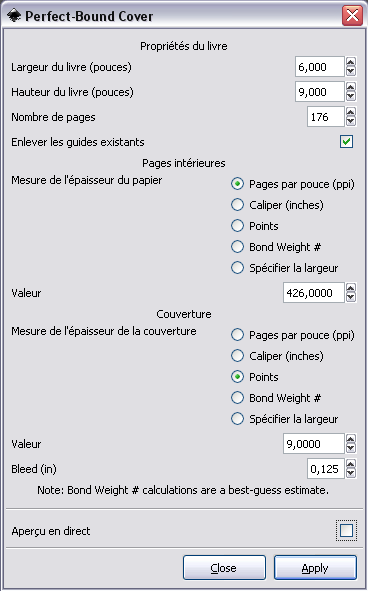
Ce qui nous donnera le résultat suivant :
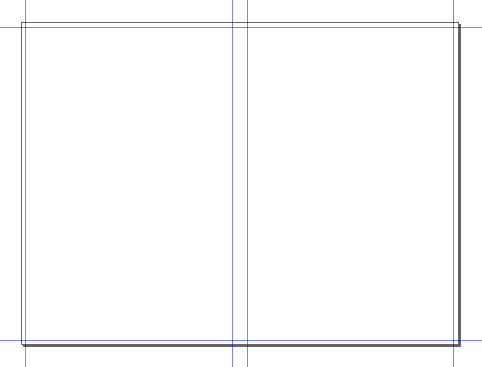
Vous pouvez également utiliser l'aperçu en direct pour prévisualiser le résultat pendant la saisie des paramètres.
Contour
Le mode Contour montre les objets en mode filaire. C'est une bonne façon de se faire une idée de la structure et des objets du document. Il est parfait pour l'édition de noeuds en permettant d'ignorer les propriétés d'affichage du contour. Il est aussi utile pour accéder à des formes cachées par d'autres lors de superpositions.
Dans ce mode :
-
tous les chemins et formes sont rendus en tant que contours inverses (noir sur le fond clair et vice versa) de largeur constante (1 Pixel);
-
le texte est coloré par remplissage inverse;
-
les images bitmap sont montrées comme telles ;
-
toutes les opacités et dégradés sont ignorés.
Cette commande peut être appelée de plusieurs façons comprenant :
Somebody Should Set The Title For This Chapter!
Intro: Explain the difference between paths and SVG shapes
Object to Path
La commande Convertir en chemin (Objet en chemin, selon les version) permet d'utiliser des objets complexes ou prédéfinis de Inkscape et de transformer la nature du contour de cet objet en un chemin composé de points de contrôle. Ce changement de nature n'affecte pas la forme, puisque les algorithmes d'Inkscape favorisent l'adéquation à l'original. Les points de contrôle générés sont par la suite réutilisables à l'aide des outils noeuds pour une modification plus précise de l'aspect de cette forme.
Cette commande peut être appelée de plusieurs façons comprenant :
Stroke to Path
Les opérations booléennes sont des opérations très intéressantes qui permettent de mélanger des formes différentes de manière à ce qu'elles ne fassent plus qu'une. Mais dépassant la commande Grouper, les opérations booléennes sont de véritables outils de dessin qui permettent en particulier d'obtenir des formes complexes et variées à partir de combinaisons de formes plus simples. A l'issue de la commande tous les objets auxquels la commande a été appliquée seront unifié dans un seul tracé, représenté par l code SVG path, même si les objets initiaux n'étaient pas des chemins. Les opérations booléennes ayant pour but de produire des formes évoluées par mélange ne sont plus en mesure de décrire la forme à l'aide de balises basiques.
- Union
-
Cet outil peut être appelé de plusieurs façons comprenant :
L'opération Union combinera deux ou plusieurs formes en une seule, consistant en la prise en compte du contour extérieur des formes. Dans certains cas, l'aspect rendu peut-êtr ele même que celui de la commande Combiner. Cette commande est surtout prévue pour les formes et chemins fermées mais fonctionne aussi sur les chemin ouverts. Mais dans ce cas, les résultats sont moins prévisibles : la commande agit en fermant les chemins avec un segment droit avant des les combiner.
- Difference
-
Cet outil peut être appelé de plusieurs façons comprenant :
La commande Différence supprimera, sur la premiere forme, la zone commune des objets. Il est impossible de l'appliquer à plus de 2 objets simultanément. Bien que prévue pour les formes fermées, les chemins ouverts peuvent aussi être affectés.
- Intersection
-
Cet outil peut être appelé de plusieurs façons comprenant :
La forme résultant de la commande intersection consiste en la zone commune des deux formes sélectionnées. L'appliquer à plus de 2 formes aura pour effet de prendre la zone communes de tous, se traduisant souvent par une diminution de l'espace résultant. Les parties non superposées des objets sont supprimées.
- Exclusion
-
Cet outil peut être appelé de plusieurs façons comprenant :
La forme créées est issue de la combinaison des formes sélectionnées à l'exception des zones communes. Cette commande peut s'appliquer à deux objets simultanément. L'ordre de superposition n'est pas important.
- Division
-
Cet outil peut être appelé de plusieurs façons comprenant :
La division de deux formes produit une ou plusieurs formes, une comprenant la zone commune, une autre le reste des formes dans l'ordre de superposition.
- Couper les chemin
-
Cet outil peut être appelé de plusieurs façons comprenant :
La commande Découper les chemins divise chacun des objets sélectionné aux intersections, créant ainsi plusieurs chemins ouverts.
Union
Difference
Intersection
Division
Exclusion
Cut Path
Combine
Break Apart
La commande Séparer les chemins permet de modifier une sélection d'objets combinés de manière à ce que ces objets ne soient plus considérés comme un seul et unique, mais plusieurs objets. Les sous-chemins composant le chemin principal sont alors disponibles comme chemins individuels afin de pouvoir être sélectionnés et édités individuellement.
Un bloc de texte transformé en chemins peut nécessiter l'utilisation de la commande Séparer les chemins pour un accès directe à chaque lettre. Les lettres comportants des yeux, trous et boucles nécessiteront une combinaison pour que les bonnes règles de remplissage s'appliquent.
Inset
Outset
Dynamic Offset
La commande Offset dynamique transforme une forme, la dotant d'une poignée de commande spéciale. En traînant la poignée, la forme est dynamiquement transformée. Elle peut être augmentée ou contractée, selon la direction dans laquelle la poignée est déplacée. Pour renvoyer un objet à une forme régulière après qu'elle ait été transformée en objet dynamiquement excentré, employez Objet vers chemin.
Cette commande peut être appelée de plusieurs façons comprenant :
Quand la poignée de commande est libérée, la poignée est automatiquement replacée jusqu au dessus de l'objet, ou quelque position était le dessus avant que l'objet ait été tourné. Quand employer cette commande, insetting seulement l'objet (la rendant plus petite que l'original) produit des résultats prévisibles. Rendre un objet plus grand que l'original arrondit des coins pour quelque raison. Le workaround pour ceci doit employer à plusieurs reprises la commande de début, et alors il peut être réduit au goût par l'intermédiaire de la commande excentrée dynamique.
Linked Offset
Simplify
Reverse
Transformation
La plupart des transformations d'objet passent par des réglages de la sorte comme ceux qui suivent : déplacement, mise à l'échelle, rotation ou inclinaison. Certains de ces réglages, pour une méthode de création intuitive, peuvent être effectués directement à l'aide de la souris et de la flèche de Sélection sans avoir à saisir de paramètres chiffrés.
La fenêtre Transformations donne cependant accès à plusieurs réglages qui permettent de rendre plus précis un certain nombre d'opérations réalisables plus directement à l'aide de la souris et de saisir les côtes à prendre en compte dans des champs utilisables immédiatement par Inkscape.
Cette commande peut être appelée de plusieurs façons comprenant :
Lorsque des opérations de transformations sont opérées sur les formes composant le dessin, il peut arriver de vouloir revenir sur certaines d'entre elles. Inkscape autorise une telle opération par l'utilisation de l'outil Annuler les transformations.
Déplacer
Le dessin à l'aide de la souris peut parfois manquer de précision. Aussi, la fenêtre Taille et position d'objet permet de modifier l'emplacement et la dimension d'un objet sélectionné. L'avantage de cette méthode sur d'autres qui peuvent sembler plus rapides (par exemple, le simple fait de tirer sur une poignée de sélection pour modifier la dimension), réside dans la possibilité d'appliquer des mesures très précises.
Cette commande peut être appelée de plusieurs façons comprenant :
Pour utiliser correctement cette commande, il convient de respecter les étapes suivantes :
Pour modifier les propriétés d'un objet :
-
Dessiner un objet et sélectionnez-le ou vérifier qu'un objet est sélectionné dans le dessin;
-
Afficher la fenêtre Transformation puis cliquez sur l'onglet Déplacer si celui-ci n'est pas activé;
-
Modifier un paramètre;
-
Changez de champ pour saisir une nouvelle cote ou validez en appuyant sur entrée.
Les nouveaux paramètres sont pris en compte à deux moments :
Cette fonction ne possède pas de modificateur.
Les options de l'outil sont accessibles dans la boîte de dialogue options d'outils.
- X
-
permet de définir un déplacement horizontal de l'objet;
- Y
-
permet de définir un déplacement vertical;
- Déplacement relatif
Il est possible de définir l'unité à utiliser dans les champs parmi la liste proposée dans le menu déroulant unité.
Echelle
Le dialogue Transformations autorise la modification de l'échelle d'un ou plusieurs objets à l'aide de données chiffrées. L'avantage de cette méthode sur d'autres qui peuvent sembler plus rapides (par exemple, le simple fait de tirer sur une poignée de sélection pour modifier la dimension), réside dans la possibilité d'appliquer des mesures très précises.
Cette commande peut être appelée de plusieurs façons comprenant :
Pour utiliser correctement cette commande, il convient de respecter les étapes suivantes :
Pour modifier les propriétés d'un objet :
-
Dessiner un objet et sélectionnez-le ou vérifier qu'un objet est sélectionné dans le dessin;
-
Afficher la fenêtre Transformation puis cliquez sur l'onglet Echelle si celui-ci n'est pas activé;
-
Modifier un paramètre;
-
Changez de champ pour saisir une nouvelle cote ou validez en appuyant sur entrée.
Les nouveaux paramètres sont pris en compte à deux moments :
Cette fonction ne possède pas de modificateur.
- Horizontal
-
permet de définir un déplacement horizontal de l'objet;
- Vertical
-
permet de définir un déplacement vertical;
Il est possible de définir l'unité à utiliser dans les champs parmi la liste proposée dans le menu déroulant unité.
Pivoter
Le dialogue Transformations autorise la modification de l'objet de manière à ce que celui-ci soit tourné sur lui-même à l'aide de données chiffrées. L'avantage de cette méthode sur d'autres qui peuvent sembler plus rapides (par exemple, le simple fait de tirer sur une poignée de sélection pour modifier l'angle d'apparition), réside dans la possibilité d'appliquer des mesures très précises.
Cette commande peut être appelée de plusieurs façons comprenant :
Pour utiliser correctement cette fonction, il convient de respecter les étapes suivantes.
Pour modifier les propriétés d'un objet :
-
Dessiner un objet et sélectionnez-le ou vérifier qu'un objet est sélectionné dans le dessin;
-
Afficher la fenêtre Transformation puis cliquez sur l'onglet Pivoter si celui-ci n'est pas activé;
-
Modifier un paramètre;
-
Changez de champ pour saisir une nouvelle cote ou validez en appuyant sur entrée.
Les nouveaux paramètres sont pris en compte à deux moments :
Cette fonction ne possède pas de modificateur.
- Angle
-
permet de définir un déplacement horizontal de l'objet;
- Vertical
-
permet de définir un déplacement vertical;
Il est possible de définir l'unité à utiliser dans les champs parmi la liste proposée dans le menu déroulant unité.
Incliner
Le dialogue de transformation permet l'inclinaison numérique des objets
Cette commande peut être appelée de plusieurs façons comprenant :
Pour utiliser correctement cette commande, il convient de respecter les étapes suivantes :
Pour modifier les propriétés d'un objet :
-
Dessiner un objet et sélectionnez-le ou vérifier qu'un objet est sélectionné dans le dessin;
-
Afficher la fenêtre Transformation puis cliquez sur l'onglet Incliner si celui-ci n'est pas activé;
-
Modifier un paramètre;
-
Changez de champ pour saisir une nouvelle cote ou validez en appuyant sur entrée.
Les nouveaux paramètres sont pris en compte à deux moments :
Cette fonction ne possède pas de modificateur.
Les options de l'outil sont accessibles dans la boîte de dialogue options d'outils.
- Horizontal
-
permet de définir une inclinaison horizontale de l'objet;
- Vertical
-
permet de définir une inclinaison verticale;
Il est possible de définir l'unité à utiliser dans les champs parmi la liste proposée dans le menu déroulant unité.
Propriétés du document
La fenêtre s'active via Maj+Ctrl+D. Elle comprend plusieurs onglets ;
- Page
- Guides
- Grilles
- Adhérences
- Aimanter les points
Page
Général ;
- Pour décider de l'unité de votre document en px, pt, cm, mm, ft, in, m, pc.
- Pour appliquer une couleur de fond.
Format
- Pour modifier le format du canevas.
- Changer l'orientation de la page.
- Accéder à des valeurs personnalisé de la taille de votre document.
- Ajuster la page à la séléction.
Bordure
- Rendre visible, invisible le cadre représentant le canevas.
- Rendre toujours visible le cadre.
- Rendre visible, invisible l'ombre du cadre.
- Modifier la couleur du cadre.
Guides
- Rendre visible ou invisible les guides.
- Définir leur couleur.
- Snap guides zhile dragging
Grilles
Il existe deux types de grilles ;
- Rectangulaire
- Axonométrique
Séléctionner le type de grille à créer
Adhérences
Aimanter les points
Installer Inkscape sous Windows
Programme : Inkscape
Site: http://www.inkscape.org/
Version utilisée pour cette installation : 0.46
Système d'exploitation utilisé pour cette installation : Microsoft Windows XP
Configuration recommandée: processeur cadencé à 200 MHz au minimum
Installer Inkscape est relativement simple. Seuls un navigateur et une connexion internet sont nécessaires. Pour commencer, visiter la page téléchargement d'Inkscape :
http://www.inkscape.org/download/?lang=fr

Sélectionnez le lien spécifiant Installeur Windows dans la section Versions Officielles.
Téléchargement commence alors automatiquement, depuis la page SourceForge du projet où les fichiers d'installation sont hébergés. La boîte de dialogue suivante s'affiche (son apparence peut varier en fonction du navigateur utilisé).
Appuyer sur le bouton « Enregistrer le fichier ». L'enregistrement peut s'effectuer vers un emplacement par défaut ou vers un emplacement spécifié lors du téléchargement, en fonction des réglages du navigateur. À la fin du téléchargement, l'icône suivante apparaît :

Double-cliquez sur cette icône pour commencer l'installation.
Suivre les instruction de l'écran d'introduction.
L'écran ci-dessus présente la licence GPLv2 régissant l'utilisation et la distribution d'Inkscape. Utilisez le curseur pour lire le texte de la licence puis acceptez ses conditions pour continuer l'installation (bouton « Suivant »).

L'installation par défaut utilise 215,9 Mo d'espace disque. Il est possible de diminuer cette occupation en désélectionnant certains composants optionnels, marqués par une flèche verte. La meilleure économie est sans doute de désactiver toutes les traductions, et de ne resélectionner que la lanque française. Cette opération permet de grignotter environ 43 Mo. À noter que l'anglais ne peut pas être désélectionné et est utilisé à défaut de traduction. Continuez ensuite l'installation avec le bouton « Suivant ».

Définir ensuite l'emplacement par défaut du programme. À moins d'avoir une excellente raison de changer le dossier présélectionné, il est fortement conseillé de laisser ce choix tel quel et de continuer l'installation avec le bouton « Installer ». La progression de l'installation s'affiche.
Une fois l'installation terminée, une boîte de dialogue propose le lancement d'Inkscape.
Vous pouvez décocher l'option si vous ne souhaitez pas lancer Inkscape dans l'immédiat, ou la laisser cochée et démarrer l'application en quittant l'installeur avec le bouton « Fermer ». Dans ce dernier cas, Inkscape démarre automatiquement, avec une nouvelle page par défaut :
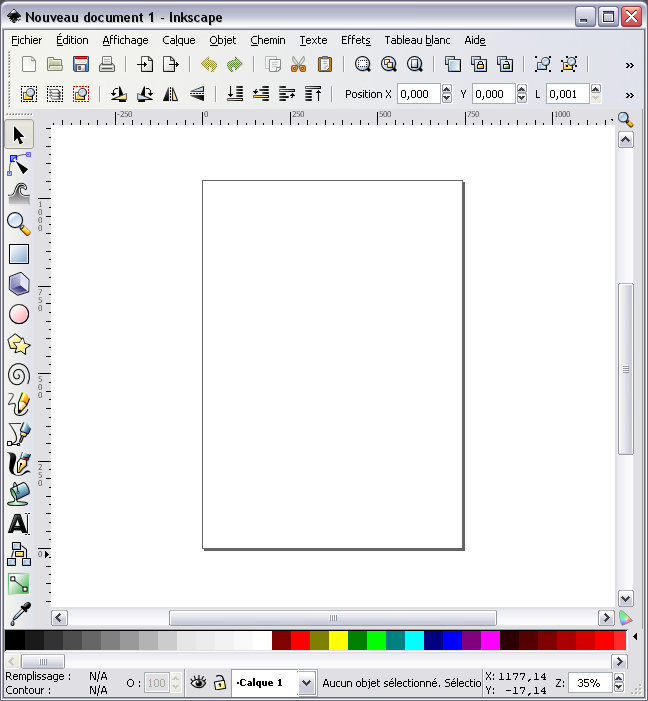
Créer une icône simple
Inkscape est un excellent outil pour la création d'icônes. Généralement, il est nécessaire de créer ces icônes dans différentes tailles, ce qui rend le format SVG (qui est un format graphique extensible) particulièrement adapté. Cela signifie qu'il est possible de retrécir ou d'agrandir les graphismes à la taille désirée, sans aucune perte de qualité
Ce tutoriel a été réalisé sous Windows XP, mais peut être utilisé sur n'importe quel système d'exploitation supporté par Inkscape. Dans ce cas l'aspect de l'interface peut varier, sans toutefois interférer avec le bon déroulement des opérations.
Créer un nouveau fichier d'icône
Pour commencer, ouvrez Inkscape puis créez un nouveau fichier en cliquant sur le menu Fichier etpuis en sélectionnant Nouveau puis icon_32x32.
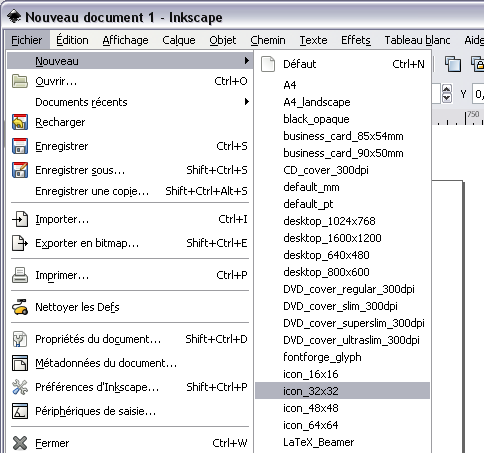
Une page blache s'ouvre, avec ici une grille :
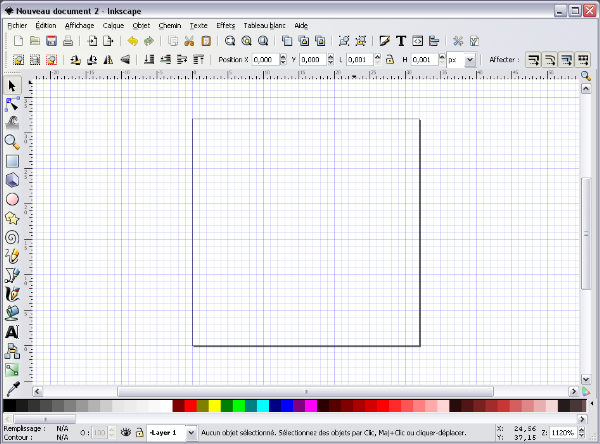
La grille est un bloc de dimension 32x32, correspondant à la taille de nombreuses icônes présentes sur votre ordinateur. Elle sera effacée de l'image finale lors de l'export vers un type de format de fichier différent (JPEG ou GIF par exemple). La grille est juste une aide adaptée à la création d'une icône standard de dimension 32x32 pixels. Son affichage peut être contrôlé dans le menu Affichage en sélectionnant ou désélectionnant la ligne Grille.
Sauvegarder le fichier
Sauvegarder le fichier avant de commender la création est toujours une bonne idée. Même si le fichier est vide, c'est toujours une bonne pratique car cela simplifie les sauvegarde ultérieure. En agissant de la sorte, vous vous assurez contre la perte accidentelle du travail en cours en coas de crash ou d'extinction inopinée de l'ordinateur. Cette première sauvegarde s'effectue en cliquant sur Fichier puis Enregistrer sous...
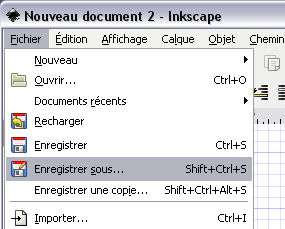
Cette action entraîne l'ouverture d'un boîte de dialogue.

Vous pouvez alors changer le nom du fichier de façon à le retrouver ultérieurement (dans l'exemple ci-dessus, le fichier est nommé dessin.svg). Assurez-vous que le fichier se termine bien par une extention .svg. Vous pouvez aussi naviguer à travers les dossier de votre ordinateur avec cette boîte de dialogue pour choisir le dossier dans lequel vous souhaitez enregistrer le ficher. Une fois cet emplacement choisi, cliquer sur le bouton Enregistrer.
Et c'est parti
Nous allons maintenant procéder au dessin de l'icône. Vous pouvez choisir n'importe quel outil pour créer les formes et les couleurs. Actuellement, les icônes présentant un effet 3D sont très populaires, mais nous nous contenterons ici d'une icône en deux dimensions, en l'occurence une simple icône représentant une radio, qui ressemblera au final à ceci :

Commençons par dessiner la cercle du fond ; sélectionnerz l'outil cercle dans la barre d'outils d'Inkscape :
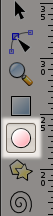
Une fois cet outil sélectionné, cliquez sur un des angles de la grille et relacher à l'angle diagonalement opposé. Un peu d'entrainement peut être nécessaire pour y arriver, mais au final, le résultat doit ressembler à peu près à ceci :
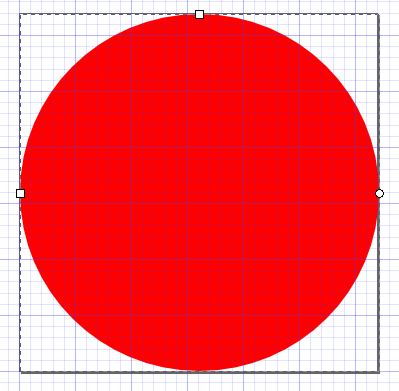
Il est possible que le cercle soit pourvu d'un contour. Dans ce cas, il faudra le supprimer rapidement. Mais pour l'instant, nous allons changer la couleur de remplissage du cercle. Pour l'exemple, nous choisirons une couleur codée par la valeur de code HTML #ff7f00, mais rien ne vous empêche de préférer une autre couleur. Pour modifier cette couleur, effectuez un clic-droit sur le cercle et sélectionnez Remplissage et contour :
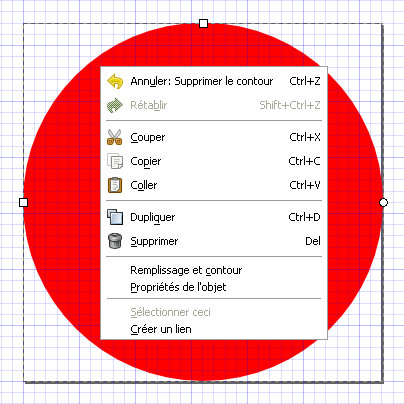
La boîte de dialogue suivante apparait alors :
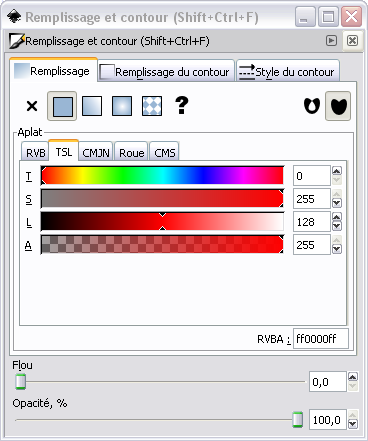
Le code couleur HTML est équivalent au code RVB, auquel est ajoutée une valeur hexadécimale correspondant à la transparence. Nous entrons donc la valeur ff7f00ff dans la boîtr RVBA placée vers le bas :

Si vous connaissez le code couleur HTML de la couleur désirée, vous pouvez l'ajouter directement dans cette boîte. Dans le cas contraire,vous pouvez utiliser les curseurs RVB pour choisir cette couleur. Vous pouvez constater que la couleur du cercle change dynamiquement lorsque les curseurs sont actionnée. Si vous avez un contour autour du cercle, c'est le moment de l'effacer en cliquant sur l'onglet Style du contour et en positionnant la valeur Epaisseur (en haut de l'interface) à 0 (zéro). Lorsque vous avez obtenu la couleur désirée, déplacez la boîte de dialogue Remplissage et contour vers le côté (si vous avez suffisamment de place sur l'écran) ou fermez-la. Nous l'utiliserons à nouveau un peu plus tard.
Notre cercle coloré ressemble désormais à ceci :
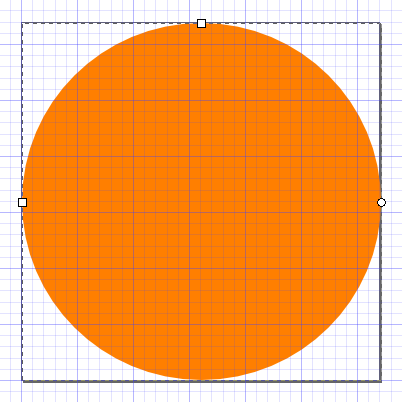
Nous voulons maintenant ajouter la radio au milieu du notre cercle. Nous commencerons par dessiner une boîte noire avec des coins arrondis. Cliquez sur l'outil rectangle dans la barre d'outils :

Cliquez quelque part dans le cercle et déplacez la souris dans une diagonale en direction du bas de la page. Nous avons maintenant créé un rectangle que nous ne pouvons pas vous sur l'écran car sa couleur de remplissage est identique à celle du cercle :
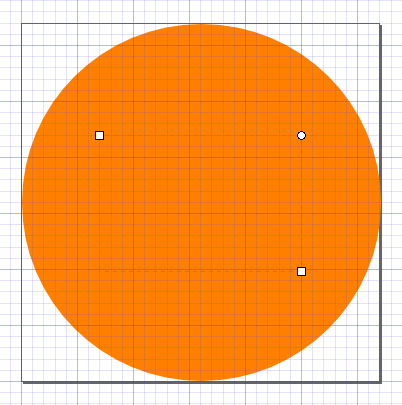
Ouvrez maintenant la boîte de dialogue Remplissage et contour et changez la valeur RVBA de l'onglet Remplissage à 000000ff :

Le rectangle est maintenant rempli en noir :
Vous pouvez, comme pour le cercle, utiliser les curseurs pour sélectionner la couleur.
Nous voulons maintenant rendre les coins du rectangle arrondis. Pour cela, déplacer la souris sur le petit cercle positionné dans l'angle supérieur droit du rectangle, qui doit alors devenir rouge :

Cliquez alors sur ce petit cercle et étirez le vers le bas. Tous les coins du rectangle s'arrondissent lors de l'opération. Une fois satisfait de cet arrondissement, relacher le bouton de la souris.
Nous avons maintenant besoin de créer trois cercles blancs pour les boutons et le cadran de la radio. Pour cela, utiliser la même méthode que pour la création du premier grand cercle, en les disposant harmonieusement sur la boîte noire.
Ajoutons une antenne en haut à droite, en utilisant l'outil crayon, disponible dans la barre d'outils :
Pour dessiner une ligne droite, cliquez à l'endroit où vous désirez débuter la ligne, puis à nouveau à où vous voulez qu'elle se termine.
Pour arrondir l'extrémité de l'antenne, nous retournons vers la boîte de dialogue Remplissage et contour, dans l'onglet Style de contour, section Terminaison :
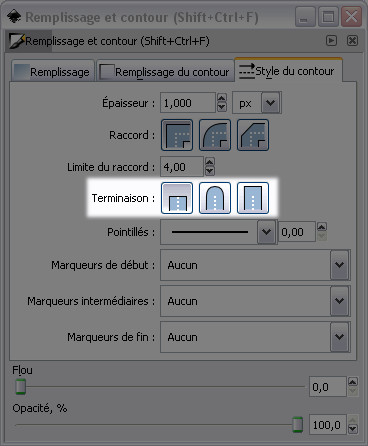
Sélectionnez le choix du milieu (terminaison arrondie) et l'antenne prend la forme désirée :

Exporter en PNG
Il ne nous reste plus qu'à exporter ceci en PNG. Si vous désirez utiliser un autre format de fichier (Inkscape ne supportant que le PNG), utilisez un autre logiciel de traitement d'image ou de dessin, tel que GIMP.
Cliquer sur le menu Fichier, puis sélectionner Exporter en bitmap... :
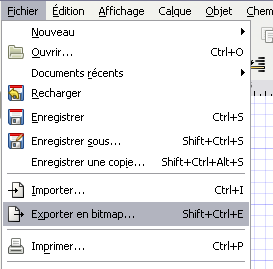
La boîte de dialogue suivant apparait :
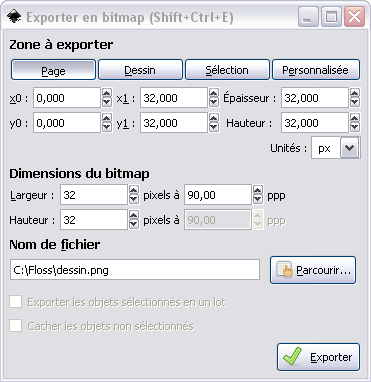
L'action sur le bouton Export avec ces paramètres exportera un PNG de 32x32 pixels de dimension dans le répertoire C:\Floss. Vous pouvez changer les dimensions de l'image exportée grace aux champs
Largeur et
Hauteur, et le nom et le chemin du fichier exporté avec le bouton
Parcourir...


