Effets « modification de chemin »
Qq questions de traduc
Les effets de modification de chemin fonctionnent sur une sélection d'un nombre quelconque de chemins et les modifie de diverses manières sans créer de nouveau chemin ou effacer un chemin existant.
Effets disponibles
Enveloppe et perspective
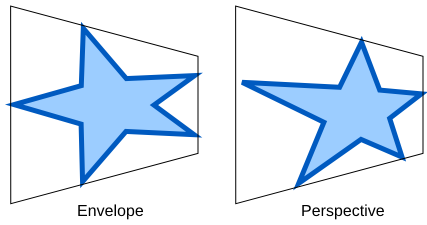
Reporte la boîte englobante d'un chemin sur un quadrilatère pour réaliser un effet de perspective. Ces deux effets sont assez proches, mais diffèrents au niveau du rendu naturel de l'effet désiré.
Voici comment les utiliser :
- Dessinez le chemin à déformer.
- Dessinez et positionnez un chemin comportant quatre nœuds (cadre d'enveloppe).
- Placez le chemin à déformer dans et au-dessus du cadre d'enveloppe.
- Sélectionnez le chemin à déformer en premier et ajouter le cadre d'enveloppe à la sélection. La position d'origine des quatre nœuds est considérée dans le sens horaire autour de la boîte frontière du chemin à déformer, en commençant par le coin supérieur gauche.
- Appliquer l'effet.
Voici la différence entre les deux possibilités :
Ajouter des nœuds
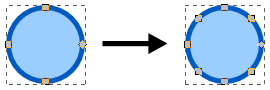
Ajoute des nœuds au chemin sélectionné. Chaque segment du chemin sélectionné est subdivisé en un nombre entier [ceil ???] de segments de longueur égale. Les longueurs sont mesurées en unités utilisateur SVG [SVG User Units ???] calculées à partir des données du chemin et ne prenant en compte aucune transformation.
Les paramètres pour l'exemple ci-dessous sont les suivants :
- Méthode de division : par nombre de segments
- Longueur maximum de segment (px) : 5
- Nombre de segments : 2
Colorer les marqueurs pour les assortir au contour
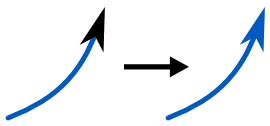
Actuellement, les spécifications SVG 1.1 complètes disponibles n'autorisent pas l'utilisation d'une même couleur pour le chemin et ses marqueurs. Cette extention est un contournement temporaire pous y remédier (jusqu'à la sortie d'une spécification SVG améliorée). Il suffit de modifier la couleur de contour du chemin et d'appeler l'effet pour recolorer ses marqueurs avec la couleur correspondante.
Aplatir les courbes de Bézier
Aplatit les chemins de la sélection, en approchant chaque chemin avec une polyligne [polyline ???] dont les segments respectent les critères d'aplatissement spécifiés.
Les paramètres pour l'exemple ci-dessous sont les suivants :
- Aplatissement : 10

Transformer en fractale
Remplace chaque segment du chemin sélectionné par une ligne biscornue, sous-divisée en fonction d'une profondeur donnée et dont les nœuds sont déplacés aléatoirement.
Les paramètres pour l'exemple ci-dessous sont les suivants :
Sous-divisions : 6
Lissage : 4.0

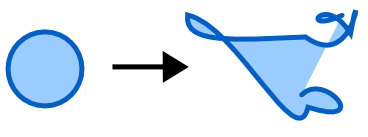
Déplacer les nœuds aléatoirement
Déplace les nœuds aléatoirement et en option les poignées de nœuds.
Les paramètres pour l'exemple ci-dessous sont les suivants :
- Déplacement maximum en X : 50
- Déplacement maximum en Y : 50
- Déplacer les nœuds : coché
- Déplacer les poignées de nœuds : coché
- Utiliser une distribution normale : coché
[Dans ma version 0.46fr, les deux premiers paramètres sont remplacés par : Déplacement maximum, px]
Rendre les segments droits
Redresse les segments incurvés d'un niveau défini par l'utilisateur (en pourcent), en choisissant un des deux comportements possibles (1 pour des coins arrondis, 2 pour un arrondissement moindre).
Les paramètres pour l'exemple ci-dessous sont les suivants :
- Pourcent : 50
- Comportement : 1

Tourbillon
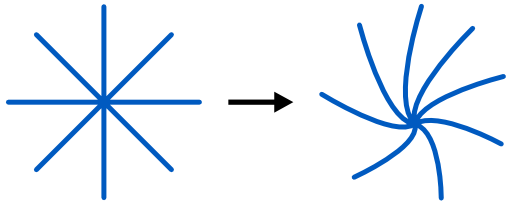
Tord le chemin sélectionné autour d'un point central spécifié.
Les paramètres pour l'exemple ci-dessous sont les suivants :
- Quantité de tourbillon : 15
- Rotation en sens horaire : coché