Installation sur Windows
Voyons maintenant comment installer Pure Data sur Windows. La page de téléchargement des différentes versions de Pure Data est http://puredata.info/downloads.
Pd Extended
- Nom du logiciel : Pure Data Extended
- Page de téléchargement : http://sourceforge.net/projects/pure-data/files/pd-extended/0.42.5/Pd-0.42.5-extended-windowsxp-i386.exe/download
- Version du logiciel utilisée ici : Pd-Extended 0.42.5
- Système d'exploitation utilisé ici : Windows XP
- Matériel minimum recommandé : Processeur à 300 Mhz, 128 Mo RAM
- Matériel pour un usage audio/vidéo intense : Processeur à 2 Ghz, 1 Go RAM, Carte graphique supportant bien l'OpenGL (Nvidia, ATI...)
Télécharger et installer le logiciel
Le logiciel Pure Data Extended est disponible pour Microsoft Windows 2000/XP/2003/Vista/Windows 7 (32-bit)
1. Une fois le fichier Pd-0.42.5-extended-windowsxp-i386.exe téléchargé, double-cliquez sur celui-ci
2. Vous pouvez lire la Licence d'utilisation, puis cliquez sur « Accepter ».
3. Choisissez le dossier d'installation.
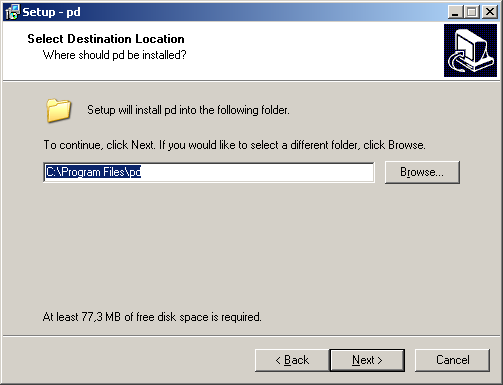
4. Créez le raccourci dans le menu Démarrer.
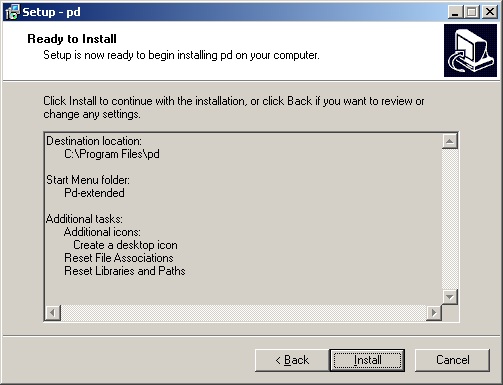
5. Cliquez sur "Create a desktop icon" pour créer un raccourci sur le bureau.
6. Lancez l'installation.
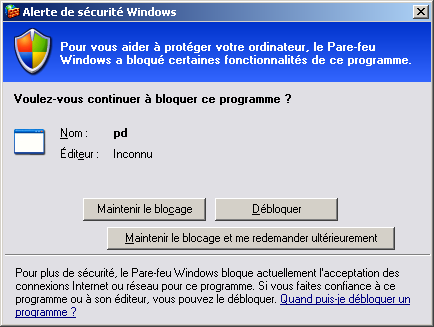
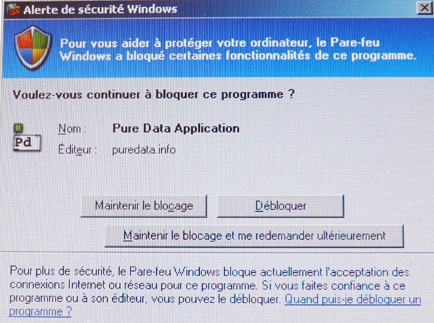
Pd étant construit autour d'un client et d'un serveur qui communiquent entre eux au sein de l'ordinateur, il faut indiquer au pare-feu de Windows qu'il doit débloquer cette communication.
Pd Vanilla
Nom du logiciel : Pure Data Vanilla
- Page de téléchargement : http://sourceforge.net/projects/pure-data/files/pure-data/0.43.0/pd-0.43-0.msw.zip/download
- Version du logiciel utilisée ici : Pure Data 0.43
- Système d'exploitation utilisé ici : Windows XP
- Matériel minimum recommandé : Processeur à 300 Mhz, 128 Mo RAM
- Matériel pour un usage audio/vidéo intense : Processeur à 2 Ghz, 1 Go RAM, Carte graphique supportant bien l'OpenGL (Nvidia, ATI...)
Télécharger et installer le logiciel
Le logiciel Pure Data Vanilla est disponible pour Microsoft Windows 2000/XP/2003/Vista/Windows 7 (32-bit)
1. Une fois le fichier pd-0.43-0.msw.zip téléchargé, l'extraire par exemple dans c:\Program Files ou tout autre répertoire de votre choix.
2. Un dossier « Pd » est automatiquement créé. Allez dans le répertoire "bin" et cliquez sur le fichier "pd.exe", faites un clic droit et choisissez Envoyer vers > Bureau (Créer un raccourci).

3. Cela permet de lancer Pd depuis le bureau.
4. Double-cliquez sur le raccourci pour lancer Pure Data Vanilla.
5. Il faut cliquer sur Débloquer pour laisser le client et le serveur de Pd discuter ensemble.